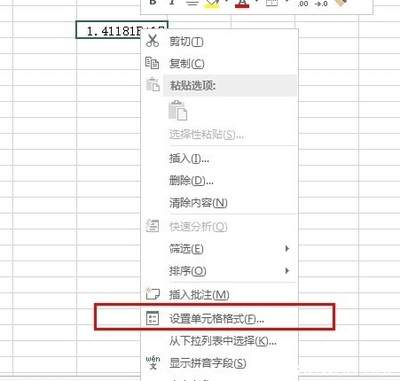
不少职场人用excel整理数据、做季度报表时,都遇到过“明明选中了行号要插入新行,系统要么没反应,要么弹出‘不能在合并的单元格区域进行此类操作’的提示”的尴尬——往往赶进度的时候卡在这里,反复重装软件、重启电脑都未必能解决。其实插不了行的问题大多不是软件故障,而是不同场景下的隐性设置触发了权限或范围限制,顺着三个常见维度排查,就能快速解决。
工作表处于被保护的受限状态
这是办公共享场景下最高发的问题:很多团队会给共享的台账、汇总表设置工作表保护,防止非权限人员误改公式、打乱数据结构。遇到这类情况可以先点击顶部菜单栏的“审阅”选项卡,查看“撤销工作表保护”按钮是否处于可点击状态:如果按钮是灰色说明工作表处于未保护状态,可排查其他原因;如果按钮亮显,就联系文件所有者输入保护密码解除限制即可,不要为了图快用第三方工具破解带权限的共享文件,避免触发数据安全风险。
表格区域被多余格式占满全表范围
很多人不知道excel的可操作范围不是默认到整张表边界,而是延伸到最后一个带格式的单元格:如果之前操作时不小心给全表范围(比如从a1到末行的所有单元格)加上了填充色、实体边框,哪怕中间区域没有任何数据,系统也会判定整张表已经被内容填满,自然无法插入新行。解决方法是选中所有带多余格式的空区域,点击“开始”选项卡里的“清除格式”按钮,删除冗余的边框、填充设置,保存文件后重新打开,插入行的功能就会恢复。
当前选中区域存在跨范围的合并单元格
当你选中的操作范围内包含跨多行的合并单元格时,excel会因为无法自动适配合并区域的边界,拒绝插入行的操作。遇到这类提示可以暂时取消当前操作区域的合并状态,等完成新行插入、调整好数据布局后,再根据需求重新设置合并单元格,尽量不要在跨3行以上的大合并块里直接操作,减少后续格式错乱问题。
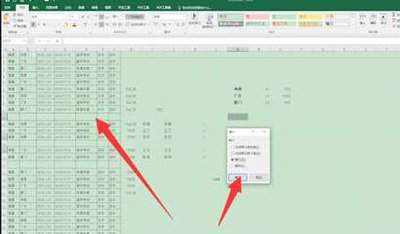
整体来看,excel插不了行的故障几乎都和日常操作留下的隐性设置有关,不需要通过重装软件这类耗时操作解决,顺着保护权限、格式范围、合并单元格三个维度逐次排查,通常3分钟就能恢复正常操作,也能帮大家养成更规范的表格制作习惯,从源头减少操作卡顿,提升日常办公的效率。