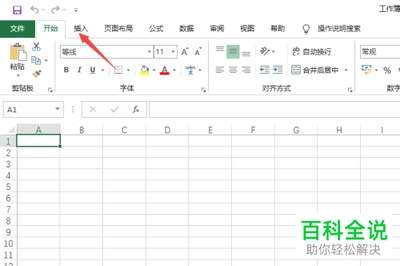
日常职场做销售业绩、成本占比、考核得分这类报表时,不少人都习惯直接输入数字手动补百分号,不仅拖慢录入效率,还经常出现数字放大100倍、漏敲符号的低级错误。其实excel内置的自动百分比输入功能,能帮你跳过手动敲符号的步骤,实现输入数字直接自动换算成规范百分比格式,完全不用额外装插件,几步设置就能搞定。
基础配置:单元格格式预设自动百分比规则
最基础的百分比格式设置,是新手接触excel时最先接触的功能:选中需要录入百分比的单元格区域,注意不要全选整个工作表,否则其他常规数字也会被强制转换成百分比格式,造成数据混乱。选中区域后右键点击选择“设置单元格格式”,在弹出的面板中切换到“数字”选项卡,分类列表里选择“百分比”,再根据报表精度需求调整小数位数——比如做内部统计报表保留整数位,做精细成本核算就保留2位小数,确认后点击确定即可。但要注意这个基础设置的逻辑:excel默认会将单元格内的输入值放大100倍显示为百分比,也就是说你要输入8%,就得特意敲入0.08,对习惯直接输整数的用户来说反而增加了记忆成本。

进阶设置:实现输入整数自动匹配百分比
想要跳过输小数的步骤、实现敲入整数直接生成对应百分比的效果,只需要对格式做微调即可:还是选中目标单元格区域,打开“设置单元格格式”面板,切换到“自定义”分类,在类型输入框中清空原有内容,直接输入代码"0""%",点击确定后就能启用自动百分比输入逻辑。这套设置的核心是告诉excel“将输入的原数字直接拼接百分号显示,不要对数值做放大换算”,设置完成后,你在单元格内输入18,按回车就会直接跳出18%;输入9.6就会自动生成9.6%,全程不需要手动敲击百分号按键,录入效率能提升近一倍。而且这套自定义格式会随excel文件一起保存,你把文件发给协作同事,对方打开后不需要重新设置就能沿用相同的录入规则。

常见踩坑场景排查
使用过程中遇到设置不生效的问题,大多是细节疏漏导致的:比如自定义格式代码输错成0%,就会回到原有“数字放大100倍”的逻辑,输18就会变成1800%;如果是已经录入完成的整数占比数据想批量转成自动百分比格式,不要直接套用格式,只需要找个空白单元格输入100并复制,选中待转换的所有数字区域,右键选择“选择性粘贴”,运算栏勾选“除”,确认后再套用上文的自定义格式,就能批量完成转换,避免数据失真,哪怕是需要统计120%这类超额完成率的场景,这套设置也能兼容,完全满足日常报表的多样需求。