很多刚学photoshop(简称ps)的小伙伴,在做图需要用到径向渐变做光晕、背景柔化、渐变发光效果的时候,常常找不到径向渐变的入口,要么误把渐变预设当成渐变样式,要么翻遍菜单都找不到,其实只要理清ps工具栏的布局,几步就能找到,新手也能一看就会。

第一步:调出渐变工具
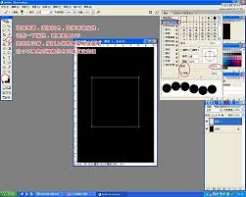
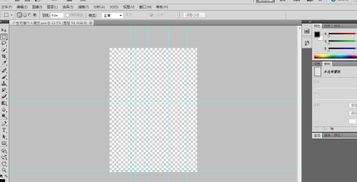
打开ps,新建画布或者打开需要编辑的图片之后,先看左侧的主工具栏。我们要用的径向渐变属于渐变工具的一个样式,所以第一步先要选中渐变工具。渐变工具的图标是一个从黑到白过渡的渐变矩形,默认状态下它会和油漆桶工具放在同一个工具组里,如果你的左侧工具栏当前显示的是油漆桶图标,只需要右键点击油漆桶工具,就能在展开的菜单里找到渐变工具,点击就能选中它了。
第二步:选中径向渐变样式
选中渐变工具之后,不要着急在画布上拖拽操作,先看ps顶部的属性栏,这里从左到右依次排列着五种不同的渐变类型图标:第一个是线性渐变,第二个就是我们要找的「径向渐变」,它的图标显示为从中心向外扩散的圆形渐变样式,把鼠标悬停在图标上,还会弹出「径向渐变」的文字提示,点击这个图标就可以启用径向渐变了。

如果需要调整径向渐变的颜色过渡,只需要点击属性栏最左侧的渐变预览条,就能打开渐变编辑器,在这里可以选择系统预设渐变,也可以自定义渐变的颜色、不透明度、色标位置这些参数,调整好之后回到画布,从你想要的径向渐变中心位置往外拖拽出一根线,松手之后就能得到你想要的径向渐变效果了。
这里还要提醒新手小伙伴别搞混:径向渐变是渐变的过渡样式,和渐变编辑器里的颜色预设不是一回事,只要记住它在渐变工具的属性栏里,下次用就能一下子找到了,不管是做通透的背景高光,还是给产品做柔和的外发光,径向渐变都能帮你快速做出自然的效果。