日常办公处理excel表格时,不少人都遇到过拿到共享数据源、翻遍底部工作表栏却总缺关键数据的情况——大概率是表格制作者出于隐私保护、版面整洁需求,把核心工作表设为了隐藏状态。其实查看、打开隐藏工作表的操作并不复杂,根据不同隐藏层级的差异,有几种效率极高的实现方式。
右键工作表栏快速取消普通隐藏
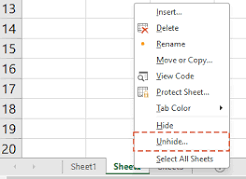
这是绝大多数普通隐藏场景下的最快解法,windows、mac端主流excel版本全部通用。具体操作是直接在底部任意一个可见工作表的标签上点击右键,在弹出的菜单里找到“取消隐藏”选项,点击后会弹出当前文件内所有被普通隐藏的工作表列表,选中需要打开的目标工作表,点“确定”就能立刻让它显示在底部标签栏中。如果“取消隐藏”选项呈灰色不可点击状态,说明当前文件没有普通隐藏工作表,或是工作表被设置了更高级的隐藏权限。
通过功能菜单定位深度隐藏工作表
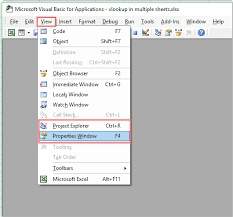
对于被设置为“深度隐藏”状态的工作表,普通右键菜单不会显示它的存在,这时候可以点击顶部菜单栏的“开始”选项卡,找到“单元格”功能组里的“格式”按钮,下拉找到“隐藏和取消隐藏”选项,选择“取消隐藏工作表”尝试唤起列表。如果还是找不到目标表,就按下alt+f11调出vba编辑器,在左侧工程栏找到当前文件的所有工作表对象,把右侧属性窗口里的“visible”属性从“2-xlsheetveryhidden”改成“-1-xlsheetvisible”,就能让深度隐藏的工作表正常显示。
批量操作提升多表隐藏处理效率
如果文件里藏了十余个待恢复的工作表,逐个点选确认会耗费不少时间,对于开启宏功能的文件,可以用简单vba代码一键批量取消所有隐藏:按下alt+f11插入新模块,输入循环遍历所有工作表、将visible属性设为可见的代码,运行后就能瞬间把所有普通、深度隐藏的工作表全部显示出来。
需要注意的是,如果操作时弹出“工作簿结构被保护”的提示,说明文件设置了结构保护,需要先在“审阅”选项卡找到“撤销工作簿保护”,输入对应密码后才能执行取消隐藏操作,无密码时无法强制查看受保护的隐藏工作表,这也是加密共享表格的常见防护逻辑。