在各类活动海报、生日邀请函、社交平台封面设计中,自带氛围感的亮片文字一直很受欢迎,不少新手设计师都在问ps怎么设计亮片文字效果,其实不用复杂的插件,跟着基础步骤就能做出质感逼真的亮片文字。
前期准备与文字基础搭建
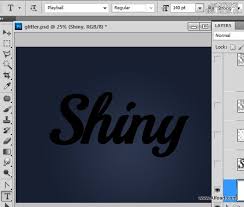
首先打开ps新建画布,根据使用场景设置尺寸,如果是用于线上传播,可设置为1080*1920像素、分辨率72,如果是印刷物料则把分辨率调整为300。背景可以先填充和设计主题匹配的深色底色,比如酒红、墨黑、深金,更能凸显亮片的闪感。接着选择粗厚醒目的字体,比如思源超粗黑、汉仪粗圆这类笔画较粗的字体,细字体很难呈现亮片的颗粒层次感,输入需要的文字内容后,调整文字大小和排版,将文字图层转为智能对象,方便后续修改调整,也可以直接栅格化文字锁定轮廓。
亮片纹理叠加与基础效果调整
提前准备一张高清的闪粉亮片纹理素材,网上有很多免费可商用的素材可选,将素材拖入ps文件中,放在文字图层的上方,右键点击纹理图层选择「创建剪贴蒙版」,此时亮片纹理就会只显示在文字轮廓范围内,不会超出文字区域。接着根据文字大小调整纹理的缩放比例,让亮片颗粒分布均匀,避免出现大块空白或者颗粒过大的情况。调整纹理的混合模式,一般偏浅的亮片纹理选择「正片叠底」,偏深的纹理选择「滤色」,再把不透明度调整到85%左右,保留纹理质感的同时不遮挡文字轮廓,之后给文字添加1-2像素的内阴影,不透明度30%,让文字更有立体感,不会和背景融在一起。
细节优化提升真实闪片质感
想要让亮片文字更灵动有闪感,还要补充高光细节:新建空白图层再次创建剪贴蒙版,选择低不透明度(10%-15%)的柔边缘白色画笔,在文字的上半部分轻轻涂刷,模拟光线照射在亮片上的自然反光,不会过于突兀又能提升层次感。最后给文字添加低不透明度的同色系外发光,大小控制在5像素左右,不透明度调整为15%,再给整体添加1%的少量杂色,让亮片纹理更自然,避免过于均匀的假纹理感,整体效果就完成了。调整后的亮片文字质感饱满,氛围感拉满,适配多数节日、活动类设计场景。