不少ipad用户都会遇到类似的困扰:记笔记看到重点突然自动锁屏打断思路,或是出门忘锁屏,一路亮屏耗完电还容易泄露隐私,设置合适的自动锁定时间,既能平衡续航体验,也能保护个人隐私,下面整理了最全的ipad自动锁定设置方法,连常见的无法修改的问题也能解决。
全版本ipados通用设置步骤
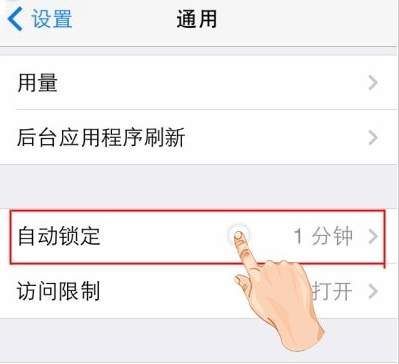
不管你用的是老款入门ipad还是最新的ipad pro、ipad air,只要是正常的系统状态,都可以通过这个路径快速修改:首先打开ipad自带的「设置」app,在左侧菜单栏下滑找到「显示与亮度」选项点击进入,在页面中部就能找到「自动锁定」选项,点击后就能看到可选的锁定时长,从30秒、1分钟、2分钟、5分钟、10分钟、15分钟到「永不」都可以自由选择。
日常出门随身携带ipad,建议选1分钟到2分钟,放下不用就能快速锁屏省电,也能避免误触泄露信息;如果是在家放着当食谱阅读器、电子画架或者追剧支架,选5分钟到10分钟更合适,不需要频繁解锁;如果需要长期亮屏显示信息,也可以选择「永不」,不过这个选项会大幅增加功耗,不建议日常长期开启。
自动锁定灰色无法修改?解决方法在这里
不少用户会碰到自动锁定选项呈灰色、无法点击修改的情况,大多是两种常见原因导致:第一种是开启了低功耗模式,ipad的低功耗模式为了延长续航,会强制把自动锁定固定为1分钟,你只需要打开控制中心,点击黄色的低功耗模式图标关闭,就能回到设置页修改了;第二种是开启了屏幕使用时间限制,如果你之前给ipad设置过屏幕使用时间密码,限制了显示相关设置的修改,只需要进入「设置」-「屏幕使用时间」-「内容和隐私访问限制」,下滑找到「显示与亮度更改」,设置为「允许」就可以正常修改了。
进阶玩法:不同场景自动切换锁定时间
如果你经常切换场景使用ipad,可以用ipados自带的快捷指令实现自动切换:打开「快捷指令」app,新建个人自动化,选择「专注模式」作为触发条件,比如设置为开启「工作」专注模式时,添加「设置自动锁定」操作,时长改为1分钟,再新建一个触发条件为关闭工作专注,时长改回10分钟,这样就能不用手动调整,自动适配不同场景的使用需求,日常使用更省心,也不用在切换场景时反复修改设置,能适配绝大多数用户的使用习惯。