很多做动效设计的创作者都喜欢用ae自带的粒子运动场制作飘散、爆炸、文字消散效果,相比于第三方插件,它占用资源少、上手门槛低,下面就详细讲解添加和参数调整的方法。
如何添加粒子运动场效果
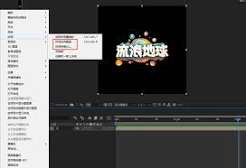
打开after effects,先新建符合输出需求的合成,一般常规短视频用1920*1080分辨率、30帧帧率即可,时长按需调整。之后在图层面板空白处右键,新建一个和合成尺寸一致的纯色层,纯色层的初始颜色不影响粒子效果,任意选择即可。需要注意版本路径区别:2020以后的新版本ae,选中纯色层后,点击顶部菜单栏「效果」-「模拟」-「粒子运动场」,点击即可完成添加;旧版本ae的粒子运动场放在「效果」-「旧版」分类下,找到后添加即可。
粒子核心参数调整方法
添加完成后,在效果控件面板就能看到所有可调参数,核心参数可以按需求分步调整:首先调整发射参数,「发射」选项组中,「每秒粒子数」决定粒子密度,做日常飘散动效可以设置50-200,做大面积爆炸效果可以调到1000以上,调整初期如果预览卡顿,可以先降低数值,导出前再改回目标值,平衡流畅度与效果。「速率」控制粒子初始发射速度,数值越大粒子扩散范围越大,「重力」参数控制粒子下落趋势,正数为向下、负数为向上,做雪花飘落设2-3即可,做升空星光粒子可以设为-5到-10。
接下来调整粒子本体参数,「粒子」选项组中,「粒子半径」调整单个粒子大小,做粉尘效果设1-3,做碎块效果可以调到10以上,还可以直接修改粒子的整体颜色。如果需要做自定义形状粒子,比如文字消散,可以切换到「图层爆炸」选项,将文字图层设为爆炸源,就能生成对应形状的碎片粒子。
最后调整特殊交互效果,需要粒子做聚拢散开的动态效果,可以调整「排斥」「吸引」参数,修改作用力范围和强度即可,「摩擦力」数值越高粒子减速越快,适合做短距离飞溅、粘连类的粒子效果。