对于刚从windows阵营转到mac生态的用户来说,最不习惯的操作莫过于拖拽文件、移动窗口了——默认需要按着触控板左键再移动,不仅费力还很容易出现误触,而mac原生隐藏的三指拖移功能,可以直接用三根手指拖拽目标内容,用惯了之后再也回不去,但很多新手用户翻遍设置都找不到它的,接下来就为大家梳理不同版本macos下三指拖移的设置方法。

ventura、sonoma等新版macos设置路径
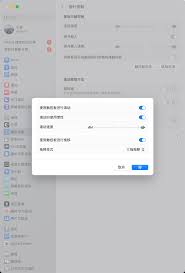
近两年发布的新款mac,出厂预装的基本都是ventura及以上版本的系统,苹果调整了三指拖移的设置,将它移到了辅助功能目录下,具体步骤非常清晰:首先点击屏幕左上角的苹果图标,在弹出的下拉菜单中选择「系统设置」;接着在左侧设置栏向下滑动,找到「辅助功能」选项点击进入;然后在右侧的辅助功能选项列表中找到「指针控制」,点击进入后就能看到「触控板选项」,点击打开设置弹窗;最后在弹窗中找到「拖移」选项,把功能开关打开,下拉选择「三指拖移」模式,点击完成就设置成功了。部分版本还支持调整拖移灵敏度,大家可以根据自己的手速和使用习惯灵活调整。
monterey及更早版本老系统设置路径
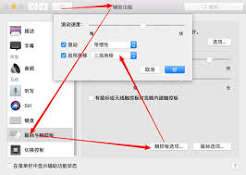
如果你使用的是推出时间较早的mac,系统版本还停留在monterey或者更早,三指拖移的设置会更直接:同样先点击左上角的苹果图标,打开「系统偏好设置」,在设置面板中找到「触控板」选项点击进入,接着切换到「滚动缩放」分类标签页,就能直接看到「三指拖移」的勾选框,勾选之后功能就会立即生效,不需要进入多级目录查找。
设置完成后,你只需要把指针放在窗口栏或者已选中的文件上,直接用三根手指滑动触控板就能完成拖拽,不需要再按下触控板,整理桌面、调整窗口大小的操作效率都会提升不少。不少用户担心开启三指拖移会影响三指切换应用、查询单词的手势,其实mac手势支持自定义搭配,你可以把切换应用的手势改成四指滑动,完全不会冲突,大家可以根据自己的习惯调整出最顺手的操作逻辑,这个功能也被很多资深mac用户称为“必开隐藏功能”,刚接触mac的新手不妨打开试试,很快就能感受到操作效率的提升。