有没有过这种尴尬?和对面的朋友传活动大合照,和楼下咖啡店对接客户传设计稿,明明开了wifi和蓝牙,mac隔空投送就是搜不到对方设备?折腾半天重启蓝牙、重连wifi都没用,问题大概率出在你没关掉默认开启的「联系人限制」上——苹果默认的隐私设置,反倒成了日常传文件的拦路虎。
为什么会有联系人限制?本来是隐私保护设计
苹果推出这个限制的逻辑很简单:隔空投送是开放的近场传输功能,如果所有人都能搜到你的设备,难免会收到陌生人发来的垃圾广告、骚扰内容,默认开启「仅联系人可见」,就是为了从源头降低骚扰风险。但对于经常需要和外部联系人传文件、临时和好友传素材的用户来说,这个保护就成了不必要的阻碍,只要简单改个设置就能解锁完整的传输便利。
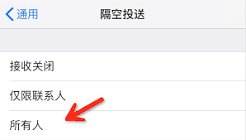
三步关闭限制,新老系统通用操作
如果你用的是最新的ventura、sonoma版本的macos,操作非常简单:第一步点击屏幕左上角的苹果标识,打开「系统设置」;第二步在左侧菜单栏下滑找到「通用」,点击进入后选择「隔空投送与airdrop」;第三步找到「允许被发现」选项,把默认的「仅联系人」切换为「所有人」就完成了。如果是更早版本的macos,路径也差不多:打开苹果菜单的「系统偏好设置」,找到「隔空投送」选项后修改允许访问的对象即可。还可以用更快捷的方式:点击右上角控制中心,长按隔空投送图标就能直接切换选项,10秒就能改完。
关闭限制后,兼顾便利与隐私的小技巧
很多人担心改成所有人后会被骚扰,其实完全可以灵活调整:如果只是临时需要传文件,传完改回「仅联系人」就能继续保持隐私保护;如果经常需要和外部对接,一直开启也不用担心,隔空投送采用端到端加密,陌生人无法随意窃取你的信息,只要不在陌生公共场所随意接收未知来源的文件,基本没有安全风险。改完设置后如果还是搜不到设备,只要确认两台设备都开启了蓝牙和wifi、距离控制在10米以内,就能正常使用传输功能,再也不用因为联系人限制卡壳耽误事了。