对于iphone用户来说,隔空投送无疑是跨设备传输照片、文件、视频最便捷的功能之一,不用消耗流量,不用连接数据线,几g大小的原片视频也能在几十秒内传输完成,是很多用户日常用得最多的功能之一,但不少刚入手iphone的新手还不清楚该怎么打开隔空投送,其实操作路径非常清晰。
从控制中心快速开启
日常临时使用隔空投送时,从控制中心开启是最快捷的方式。无论你使用的是带面容id的全面屏新款iphone,还是带实体home键的旧款iphone,都可以先呼出控制中心:全面屏机型从屏幕右上角向下滑动,旧款机型从屏幕底部向上滑动,就能调出控制中心面板。接下来长按左上角包含飞行模式、wifi、蓝牙的组合控件,展开更多选项后就能找到「隔空投送」,点击后即可选择你需要的接收状态。
从设置页面开启调整权限
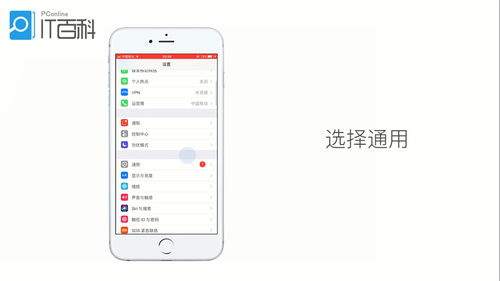
如果想要长期修改隔空投送的默认设置,或者管理接收权限,可以通过系统设置操作。打开iphone自带的「设置」app,下滑找到「通用」选项点击进入,就能直接看到「隔空投送」功能,进入后即可选择开启或关闭,也能修改接收范围。目前隔空投送共有三个选项:「关闭接收」会彻底停用功能,既不能发也不能收;「仅限联系人」只能和你的apple id通讯录内的联系人互传,安全性更高,适合日常使用;「所有人」允许接收附近所有iphone的投送请求,适合线下临时传文件时开启。
需要注意的是,隔空投送依赖wifi和蓝牙功能,开启隔空投送前需要确保两个功能都处于开启状态,哪怕不连接可用wifi,只要保持wifi开关打开即可正常使用。ios 16及以上系统还新增了临时开放机制,选择「所有人」后10分钟会自动切回「仅限联系人」,能有效避免陌生垃圾投送的骚扰,兼顾了实用性和安全性。