airpods的通透模式能让用户在听歌时也听清外界环境音,日常过马路、和人聊天不用摘下耳机,是非常实用的功能,但不少新用户刚上手找不到开启,我们分不同设备、不同场景整理了所有开启方法。
iphone/ipad端快捷开启:控制中心一键切换
当airpods和苹果ios/ipados设备连接成功后,刘海屏或灵动岛机型从屏幕右上角向下滑动调出控制中心,非全面屏机型从底部向上滑动呼出控制中心。长按音量控制滑块,就能进入airpods专属音频控制面板,面板下方就是模式切换选项,点击选中「通透」即可完成开启,这个方法适合临时切换模式时使用,最快3秒就能完成操作,是日常使用中最常用的开启方式。
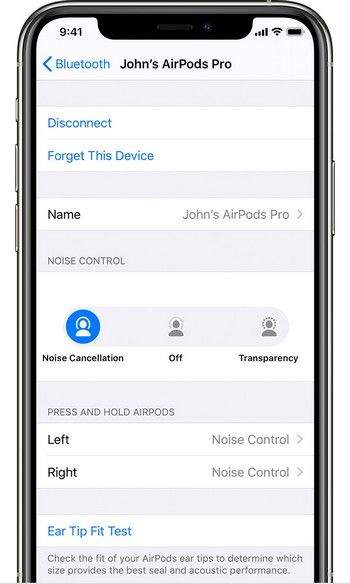
系统自定义设置:预设默认通透模式
如果你习惯长期使用通透模式,可以提前在系统设置里预设,省去每次手动切换的麻烦。打开iphone蓝牙设置,找到已连接的airpods,点击名称后方的蓝色「i」图标进入详情页,在这里你既可以设置摘下耳机自动暂停、戴上后自动开启通透模式,也可以自定义耳机按压/长按操作,将一侧耳机的长按功能设置为切换通透模式,后续触发更方便。
无接触操作:语音与实体直开
双手不便拿手机时,直接喊出「嘿siri,打开通透模式」就能完成切换,适合做饭、骑车等腾不出手的场景。如果你保留了出厂默认设置,airpods pro系列长按耳机柄就能直接在降噪和通透模式之间切换,按一下就能完成切换,比掏手机操作效率更高。
mac端开启方法
mac连接airpods后,点击右上角菜单栏的控制中心图标,选择「声音」选项,找到已连接的airpods,点击模式切换就能选中通透模式,也可以在系统设置的蓝牙面板中自定义默认模式,操作逻辑和移动端基本一致。
需要注意的是,通透模式仅支持airpods pro全系列、airpods 3及更新机型,初代airpods、airpods 2没有这项功能,如果找不到相关选项,说明你的机型不支持该功能。