很多用ipad办公、存储资料的用户,经常需要确认文件大小、创建时间、存储路径这类信息,但不少人都没摸透自带「文件」app查看信息的操作,其实不同场景下有不同的快捷方法,操作起来远比想象中简单。
文件列表长按快捷查看单个文件
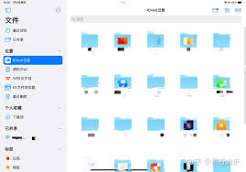
如果你还没有打开目标文件,这是最省心的操作方法:打开「文件」app,找到存放在icloud云盘、本地ipad存储或者第三方云存储位置的目标文件,不用点击进入文件,直接长按文件图标,在弹出的快捷操作菜单中向下滑动,就能找到「显示简介」选项,点击后就会弹出专属信息面板,你可以在这里看到文件的格式、精确大小、创建和修改时间、具体存储路径、自定义添加的标签,如果是第三方app导入的文件,还能直接看到来源app名称,方便随时跳转打开,整个过程不到三秒,适合快速核对基础信息。
打开文件后直接唤出信息面板
如果你已经打开了目标文件,不需要退回到文件列表重新操作,只要轻点屏幕唤出顶部导航栏,点击右上角三个点形状的「更多」按钮,在展开的菜单中找到「显示简介」,点击后侧边就会滑出信息面板,这里除了基础信息之外,还支持直接修改文件标签、更改存储位置,不用退出文件就能完成调整,适合办公时边查看文件边整理归类的场景,能节省不少切换页面的时间。

批量查看多个文件汇总信息
如果需要同时查看多个文件的信息,也不用逐个点开操作:先点击文件列表页右上角的三个点,选择「选择」选项,勾选所有需要查看的文件,之后在弹出的操作菜单中点击「显示简介」,就能看到所有勾选文件的汇总信息,不仅会显示单个文件的详情,还会自动统计所有文件的总大小,需要打包发送多个文件前,可以用这个方法提前确认是否超过传输大小限制,十分实用。