很多ipad用户长时间看屏幕后总觉得眼睛干涩酸胀,除了用眼习惯的问题,不合适的显示和文字设置也会加重视觉疲劳。其实只要简单调整几个设置,就能让ipad屏幕看起来舒服很多,还能降低眼部负担。
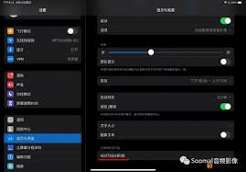
先调对亮度与原彩显示,适配环境光线
很多人习惯固定亮度,其实打开“设置-显示与亮度”里的“自动亮度”,让ipad根据环境光自动调整亮度,能减少亮环境太暗、暗环境太亮的不适感。更重要的是要打开原彩显示,这个功能会根据环境光线调整屏幕色温,让屏幕上的白纸看起来更像真实纸张,减少冷光对眼睛的持续刺激。如果是暗光环境下使用,手动把亮度再调低10%-20%,会比自动模式更柔和舒服。
文字大小与粗细,适配你的用眼习惯
文字太小是费眼的重灾区,如果你习惯离屏幕30厘米以上使用,或者本身有轻度近视,可以进入“设置-显示与亮度-文字大小”,拖动滑块适当调大文字。如果觉得调大后文字轮廓发虚,可以打开下方的“粗体文本”,加粗后的文字边缘更清晰,阅读网页、电子书时都不用眯眼凑近。临时需要看小文字的时候,还可以开启辅助功能里的三指轻点缩放,比手动放大内容更方便。
深色模式搭配夜览,夜间使用更友好
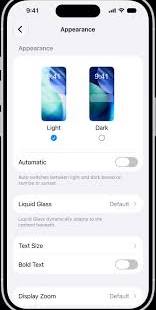
晚上躺床上刷ipad,一定要用好深色模式和夜览。你可以设置成日落自动开启这两个功能,深色模式降低了屏幕整体对比度,减少大面积白光对眼睛的刺激,夜览会把屏幕色温调暖,减少蓝光影响,帮你维持正常的褪黑素分泌,不会因为玩ipad越玩越精神。如果觉得默认暖度过高可以手动微调,找到自己看着最舒服的平衡就好。
显示模式细节调整,适配不同需求
如果追求更大的显示内容,减少用眼负担,可以把显示模式调整为放大模式,进入“设置-显示与亮度-显示模式”,选择放大后,app图标和系统文字都会同步放大,看久了也不会累。如果贴了低透光的类纸膜,只需要适当提高5%左右的亮度,就能保证清晰又柔和的显示效果。
这些调整只需要花一两分钟,就能让ipad的显示效果更贴合你的用眼习惯,日常使用舒适度会提升很多。