很多windows用户喜欢用translucenttb美化任务栏,打造清爽的极简桌面效果,但不少新手都会遇到「手动设置完透明效果,重启电脑后又恢复原样,没法开机直接全透明」的问题,今天就给大家整理了一步到位的设置教程,帮你解决这个困扰。

第一步:确认软件安装基础状态
首先要确保你是从微软应用商店或translucenttb官方github渠道下载安装的正版软件,第三方修改版很容易出现功能异常、权限失效的问题。安装完成后不要直接设置,先右键桌面任务栏,找到托盘区的translucenttb图标,点击退出后重新打开,让软件获取完整的系统权限,避免后续设置不生效。
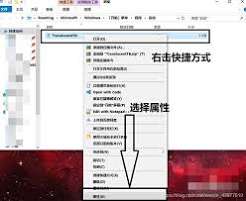
第二步:开启完整开机自启权限
想要开机自动启用全透明效果,必须给软件开放完整的开机自启权限:右键托盘图标打开「设置」面板,在基础设置中找到「开机启动」选项,打开对应开关。接下来打开windows任务管理器,切换到「启动」标签页,找到translucenttb选项,确认它的启动状态为「已启用」,不少windows设备会默认禁用第三方启动项,这一步一定要核对,漏了就会出现开机不生效的问题。
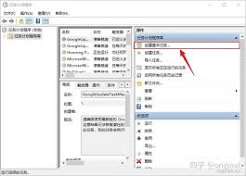
第三步:设置默认全透明效果
在translucenttb设置面板找到「任务栏状态」设置,如果你想要全程保持全透明效果,直接把「窗口最大化时调整透明度」「打开开始菜单时调整透明度」这类动态触发选项全部关闭。接着找到「正常显示」状态的外观设置,把不透明度滑块拉到最左端的0%,关闭模糊、亚克力效果,确认参数后保存设置即可。
常见问题排查
如果设置后开机依旧不是全透明,首先检查win11系统设置:关闭「个性化-任务栏」中的系统自带任务栏透明效果,避免和软件效果冲突;其次检查第三方安全软件,确认没有禁用translucenttb的启动权限;最后可以右键托盘图标选择「重启资源管理器」,刷新后就能正常生效。按照这套流程设置,就能每次开机都获得干净的全透明任务栏,搭配自定义壁纸打造专属的桌面风格。