很多ipad用户日常会用它上网课、记笔记、整理创作素材,偶尔需要把屏幕操作过程完整保存下来,不少人不知道系统自带的录屏功能就能直接把成品保存到照片app,不需要下载第三方工具,也不用担心强制水印,操作起来简单又高效,接下来就给大家讲清楚完整步骤。
提前把录屏功能添加到控制中心
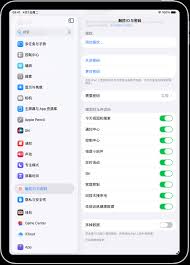
ios给ipad自带了官方录屏,不需要额外安装app,第一步我们只需要把录屏放到快捷控制中心方便调用。全面屏ipad从屏幕右上角向下滑动调出控制中心,非全面屏的老款ipad从底部边缘向上滑动就能调出控制中心。如果你的控制中心没有带小圆点的屏幕录制图标,就打开系统「设置」-「控制中心」,找到「自定控制」选项,在下方更多控制列表找到「屏幕录制」,点击选项左侧的加号,就能把它添加到控制中心的快捷列表里,之后随时可以快速调用。

开始录制,自动保存到照片
需要录屏时,先打开你要录制的内容(比如网课页面、笔记演示界面、游戏对局),再调出控制中心点击录屏图标,屏幕顶部会出现红色的录制状态条,倒计时3秒后就正式开始录屏。如果你需要录制讲解配音或者外界环境音,长按录屏图标,在弹出的面板中打开「麦克风」开关再启动录制就可以。录制完成后,点击顶部的红色状态条,在弹出的确认框选择「停止」,系统默认就会把录制好的视频自动保存到ipad的照片应用中。

没找到录屏?调整保存路径即可
如果停止录屏后没有在照片里找到文件,大多是保存路径被误改,打开系统「设置」-「屏幕录制」,找到「存储位置」选项,确认勾选「照片」就能恢复默认保存。如果开启了icloud照片同步,只需要等待文件加载同步完成,就能在相册看到,也可以直接在照片app的「屏幕录制」专属相簿中快速找到文件,自带录屏清晰度高无水印,不管是二次剪辑还是直接分享都很方便。