现在短视频创作中,底色移动文字是非常热门的吸睛效果,不管是开场、内容提要还是片尾公告,用上这个层次感分明的效果,能瞬间提升画面的精致度。很多新手以为这类效果需要复杂插件或者ae才能做,其实用pr自带的基础功能就能轻松实现,接下来就给大家分享详细的制作步骤。
前期素材与文本衬底设置
打开pr后先新建匹配你视频分辨率的序列,导入预先准备好的背景视频素材,将其拖入时间轴面板调整好时长。接着选择工具栏中的文字工具(快捷键t),在节目面板点击输入你需要的文案,根据画面调整字体、字号、字重以及文字颜色,把文字摆放到你想要的动画终点位置。接下来制作底色:在项目面板右下角点击「新建项目」,选择「颜色遮罩」,挑选你想要的底色后确认创建,把新建的颜色遮罩拖到时间轴中文字层的下方,调整遮罩时长和文字一致,然后在效果控件中缩放遮罩的大小,让遮罩四周比文字多出5-10px的边距,视觉效果会更舒适。最后按住shift选中文字层和颜色遮罩,右键选择「嵌套」,方便后续统一添加动画。
关键帧设置实现流畅移动效果
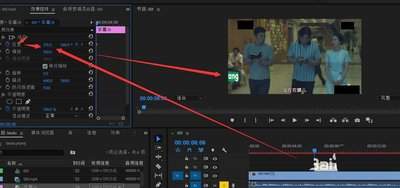
这个效果的核心就是关键帧动画,我们以最常用的「从左滑入居中停留」效果为例:先把时间指针拖动到你想要动画开始的时间点,选中刚才嵌套好的图层,打开上方的「效果控件」面板,找到「位置」属性,点击属性前的秒表图标,打下第一个关键帧。接下来把整个文字+底色的组合拖动到屏幕左侧以外的区域,第一个关键帧就会自动记录这个初始位置。之后把时间指针向后移动1-1.5秒(移动速度越快,时间间隔越短),再把嵌套图层拖动到预设好的屏幕居中位置,pr会自动生成第二个关键帧。如果想要移动完停留后再滑出屏幕,只需要把时间指针往后移动到你想要移出的时间点,再把图层拖动到屏幕右侧外,pr会自动生成第三个关键帧。想要动画更自然,选中所有关键帧右键勾选「缓入缓出」,就能避免移动生硬的问题。
进阶效果优化小技巧
如果想要做出更有设计感的错峰移动效果,可以不用嵌套图层,分别给底色和文字打位置关键帧,让底色比文字早0.2秒开始移动,层次感会更强。做竖屏短视频的时候,还可以额外给图层加上透明度关键帧,在动画开始加0%透明度、结束加100%透明度,整体效果会更柔和。这个效果操作简单,熟练之后两分钟就能完成,完全可以根据自己的视频风格调整参数,比套用模板更灵活实用,很适合新手练习掌握,快打开pr试试吧。(全文约762字)