无纸化办公学习普及后,很多人习惯用ipad自带备忘录扫描文稿,不用下载第三方app、没有水印限制,用起来顺手又省心。但不少刚接触ipad无纸化的用户都会遇到一个问题:扫完的文稿想要保存成pdf方便传输打印,却找不到导出pdf的,其实整个过程操作非常简单,几步就能完成。

第一步:进入扫描文稿预览界面
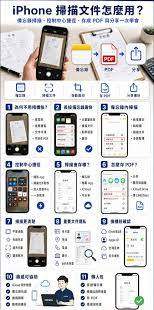
先按照常规流程完成扫描:打开ipad备忘录,新建或打开任意备忘录,点击输入框上方的相机图标,选择「扫描文稿」,对准需要扫描的文件调整取景,系统会自动识别边框矫正畸变,确认后保存单页,完成所有页面扫描后点击左下角「存储」,所有扫描页就会插入当前备忘录。接下来点击任意一张扫描文稿,进入全屏预览模式,这就是导出pdf的前置步骤,很多人就是卡在这里没找到。
第二步:导出并保存pdf文件
进入全屏预览后,点击界面右上角的分享图标(带向上箭头的方框图标)调出分享菜单。如果是ios15及以上版本,可以直接在分享选项中找到「导出pdf」,点击后选择存储位置就能保存;如果是低版本ios,找不到直接导出pdf的选项也没关系,选择分享菜单中的「打印」,进入打印预览页后用双指张开放大预览缩略图,系统会自动生成可分享的pdf文件,再次调出分享菜单即可。接下来你可以选择将pdf「存储到文件」保存在ipad本地,也可以直接选择微信、邮箱等渠道直接发送,发送格式默认就是pdf。
批量扫描的实用小提示
如果是一次扫描多页的课件、合同,不需要逐页导出,同一次扫描的所有页面会自动合并为一个完整pdf,不需要后期拼接。如果扫完发现页面顺序不对,只需要在预览界面点击右下角的编辑按钮,长按拖动就能调整页面顺序,多余的页面也可以直接删除,不用重新扫描整个文件。需要打印的时候直接打开pdf连接打印机就能输出,不会像图片那样出现边缘裁切或者分辨率不够的问题。
比起功能繁杂的第三方扫描工具,ipad备忘录自带的扫描导出功能完全能满足日常需求,不占内存也没有广告,学会这个方法,扫描存pdf一步就能搞定。全文约690字。