现在移动办公场景越来越普及,凭借轻薄便携和不错的性能,ipad已经成为很多人外出办公、轻量创作的主力设备,多人在线编辑同一份文件的协作需求也越来越多,但不少用户还不清楚怎么在ipad上发送文件协作邀请,其实不同场景下有不同的操作方法。
通过icloud云盘原生功能发送邀请
如果你的文件本身存储在icloud云盘,用苹果原生功能就能快速发送邀请。首先打开ipad自带的「文件」app,找到需要协作的目标文件,长按文件图标呼出操作菜单,点击「共享」选项后选择「添加协作者」,接下来你可以根据需求设置权限:允许协作者编辑还是仅可查看,是否允许协作者邀请其他成员,设置完成后就可以选择发送渠道:可以通过imessage直接发送给对方苹果id绑定的账号,也可以通过邮件、微信发送,或是拷贝邀请链接后粘贴到任意社交平台。需要注意的是,只有存储在icloud云盘的文件才能开启原生协作,存在ipad本地的文件需要先移动到icloud目录才能操作。
通过第三方办公app发送协作邀请
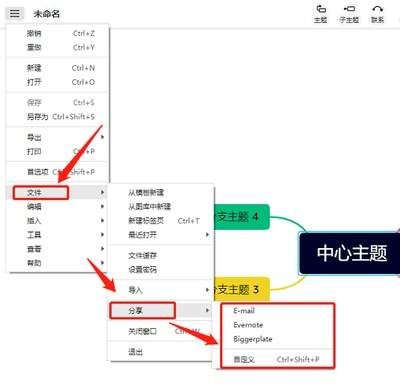
如果是跨设备团队协作,或是习惯用wps、石墨文档、腾讯文档这类工具办公,直接在对应app内发送邀请更方便。打开目标文件后,点击界面右上角的「分享」按钮,在弹出菜单中选择「邀请协作」,设置好查看/编辑权限后,既可以直接选择通讯录内的团队成员发送邀请,也可以生成带权限的邀请链接,分享到工作群聊中。第三方协作的优势是不限制设备,不管对方用安卓手机还是windows电脑,都可以正常打开编辑,适配更多开放型团队的协作需求。
发送协作邀请的常见注意事项
发送邀请前一定要确认权限设置,不要给无关人员开放编辑权限,避免文件被误改或内容泄露;使用icloud原生协作时,要提醒对方登录自己的苹果id才能正常访问文件;如果后续需要终止某位协作者的权限,不管是原生还是第三方工具,都可以在文件的共享设置中找到协作者列表,移除对应账号即可收回权限。整体来看,ipad的文件协作操作门槛很低,选对适合自己团队的方式,就能轻松实现高效的多人同步办公。全文约678字。