作为目前普及率最高的真无线耳机,苹果airpods凭借稳定的连接和贴合苹果生态的体验收获了大量用户,但很多人用了两三年,都不知道怎么查看自己airpods的固件版本。不少用户遇到连接断连、降噪效果变差、空间音频无法启用等问题时,想要排查故障或者更新固件,第一步就是确认当前的固件版本,今天就给大家整理了全设备的查看方法。
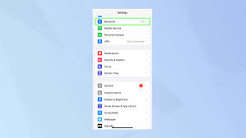
iphone/ipad端查看方法,日常最常用
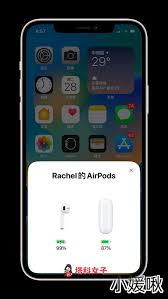
这是大多数用户最常用的查看路径,操作步骤非常简单:首先确保你的airpods已经开盖连接到当前的iphone或者ipad,接着打开苹果设备的「设置」,进入「通用」选项,找到「关于本机」,向下滑动屏幕,就能看到你已连接的airpods名称选项,点击进入后,就能清晰看到你的airpods序列号、固件版本等核心信息。这里要注意一个常见误区:只有airpods成功连接配对到当前设备,才会显示这个选项,如果没开盖连接、或者没有配对过,是找不到airpods的,新手找不到不妨先检查连接状态。
mac端查看airpods固件版本方法
如果你习惯用mac连接airpods,也可以直接在电脑上查看版本,不同macos版本操作略有区别:对于近两年发布的新系统来说,打开「系统设置」,找到左侧栏的「蓝牙」选项,在已配对设备列表找到你的airpods,点击名称右侧的蓝色「i」信息图标,弹出的详情页中就能直接看到固件版本信息。如果是更老旧的macos系统,只需要打开「系统偏好设置」,找到「蓝牙」选项后重复上述操作即可,步骤基本一致,不会有太大差异。

看完版本后,需要更新固件吗?
很多用户查完版本第一反应就是要不要更新,这里要说明:苹果不会给用户提供airpods固件手动更新的,正常情况下,只要你的airpods放在充电盒里、连接电源,同时和iphone保持蓝牙连接在附近,就会自动后台更新到最新版本。如果你当前使用airpods没有任何异常,不需要特意追新升级;但如果出现了连接卡顿、降噪异常、功能无法启用等问题,可以先对比苹果公布的最新固件版本,如果版本落后,可以把airpods放进充电盒插电,静置半小时左右基本就会完成自动更新。
总的来说,查看airpods固件版本并没有复杂门槛,只要配对过就能快速查到,遇到小问题先查版本再排查,能省不少折腾的时间。全文约717字。