日常使用苹果手机连接蓝牙耳机、运动手环、车载蓝牙时,不少人都会碰到这样的尴尬:明明系统蓝牙已经打开,对应app却始终搜不到设备,弹出“请开启蓝牙权限”的提示,翻遍设置也找不到权限。其实苹果手机的蓝牙权限分两种不同类型,查看路径也有区别,接下来就给大家梳理清楚。
你要找的是哪一种蓝牙权限?
很多用户会混淆两个核心概念:一种是系统级的蓝牙总权限,也就是控制整个手机蓝牙模块是否开启,决定手机能不能向外发射蓝牙信号、接收其他设备的连接请求;另一种是第三方app的蓝牙访问权限,也就是允许单个应用调用手机的蓝牙功能完成配对、数据传输。绝大多数蓝牙连接失败的问题,都是后者没有正确开启,我们分别说明具体的查看方法。
系统级蓝牙总开关的查看路径
系统蓝牙总开关的查看非常简单,有两种常用路径:第一种是快速查看,iphone x及更新的刘海屏、灵动岛机型,从屏幕右上角向下滑调出控制中心,老款touch id机型从屏幕底部向上滑调出控制中心,就能直接看到蓝牙图标,图标为蓝色代表蓝牙已开启,灰色代表关闭,长按图标还可以快速管理已配对设备。第二种是设置端查看,打开系统自带的「设置」app,首页就能直接找到「蓝牙」选项,点击进入后不仅可以查看当前蓝牙的开启状态,还能管理所有配对过的设备列表,删除不需要的旧连接。

第三方app蓝牙权限的查看方法
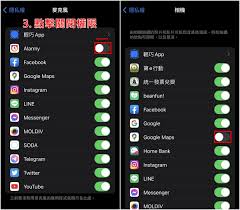
这也是大多数用户需要找的权限,目前主流ios版本有两种方便的查看方式:如果你只需要查看单个app的权限,打开「设置」后向下滑动找到对应app,点击进入应用设置页,就能直接看到「蓝牙」选项,开关为绿色就是已开启权限,灰色就是未开启。如果你想要查看所有申请过蓝牙权限的app,或者找不到对应app的设置,可以打开「设置」→找到「隐私与安全性」(ios 15及更早版本为「隐私」),点击进入后第一个选项就是「蓝牙」,这个页面会列出所有申请过权限的app,你可以直接在这里统一查看和修改所有app的蓝牙权限。

不少用户第一次打开app时误点了“不允许”蓝牙权限,之后就会一直无法连接设备,只要按照上述路径修改即可,平时也可以定期在这里查看,关闭不用的app的蓝牙权限,既能降低手机功耗,也能更好地保护个人隐私,整体来看,苹果把蓝牙权限统一收纳在隐私模块中,只要理清路径就能快速找到对应设置,解决绝大多数蓝牙连接异常的问题。(全文约762字)