从ios 16版本正式推送开始,苹果就为iphone加入了锁定屏幕自定义功能,其中最实用的就是锁定屏幕小组件——你可以不用解锁手机,直接在锁屏快速查看天气、日程、快递进度、剩余电量等信息,大幅提升日常使用效率。但还是有不少用户不清楚具体的添加方法,也会遇到各种操作问题,今天就给大家梳理完整的操作流程和注意事项。
操作前的版本适配说明
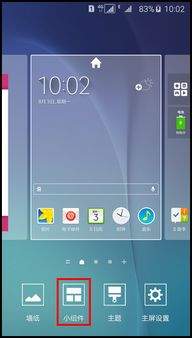
首先要明确,苹果锁定屏幕添加小组件是ios 16及以上版本才有的专属功能,如果你使用的是ios 15或更早的旧系统,是找不到这个的。目前iphone 8及之后发布的所有苹果机型都可以免费升级到ios 16甚至更新的ios 17系统,老机型如果没升级,可以先在「设置-通用-软件更新」中完成系统升级,再进行后续操作。
原生系统小组件添加完整步骤
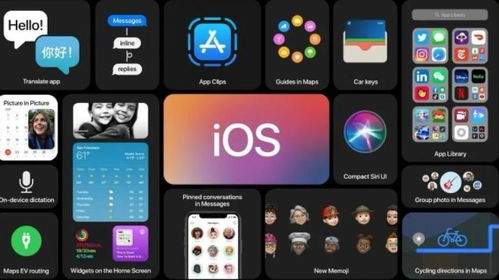
升级完成后,我们先来说最常用的原生自带小组件添加方法,步骤非常简单:第一步,点亮iphone屏幕,在锁定屏幕的空白区域(不要按压通知或时间模块)长按1秒左右,就会进入锁屏管理界面;第二步,如果你要修改当前锁屏,点击下方的「自定义」,如果要新增一个带专属小组件的锁屏,点击「添加新锁屏」再进行设置即可;第三步,进入自定义界面后,你会看到时间框下方预留的小组件区域,点击这个区域就会弹出系统可用的小组件列表,系统会根据你的使用习惯推荐常用小组件,你也可以下滑列表找到需要的app对应组件;第四步,点击你想要添加的小组件,小尺寸小组件可以一次添加多个,大尺寸小组件会占用更多展示空间,添加后还可以长按拖动调整排序,点击小组件左上角的「-」号就能移除不需要的小组件;第五步,调整完成后点击右上角「完成」,再选择「设置为当前锁屏」就操作完成了。
第三方个性化小组件添加方法
如果原生小组件满足不了你的需求,想要添加自定义照片、纪念日倒计时、每日步数这类个性化内容,可以借助第三方app实现。先在app store下载你需要的小组件工具,比如「万能小组件」「我的天气」这类,在app中提前设置好你想要展示的小组件样式并保存,接下来重复上述自定义锁屏步骤,在小组件列表中下滑找到对应的第三方app,选择你提前做好的小组件添加即可。这里要注意,部分第三方小组件需要开启后台刷新权限才能正常更新内容,可以在「设置-通用-后台app刷新」中开启对应app的权限,避免出现内容不更新的问题。
常见操作问题解决
不少用户会遇到长按锁屏没反应的问题,首先确认系统版本符合要求,其次要注意长按位置是锁屏空白区域,按压通知、时间区域是不会触发编辑的;如果添加后小组件不显示,检查一下是否给对应app开启了相关权限,重启手机后一般就能解决;如果想要添加多个小组件但提示区域已满,苹果锁屏小组件区域最多支持4个小尺寸组件或2个大尺寸组件,你可以创建多个不同的锁屏,滑动就能快速切换不同的小组件组合。
总的来说,苹果锁屏小组件是一个兼顾效率和个性化的实用功能,按照上述步骤操作,就能轻松调出符合自己使用习惯的自定义锁定屏幕。(全文约795字)