对于短视频创作者和视频剪辑从业者来说,premiere(以下简称pr)的字幕模板是提升剪辑效率的神器,不用从零开始搭建字幕样式和动画,就能快速得到专业级的字幕效果,不少新手对模板的完整使用流程还不熟悉,本文从导入、修改、适配到复用多个维度梳理清晰的使用方法。
正确导入字幕模板到pr项目
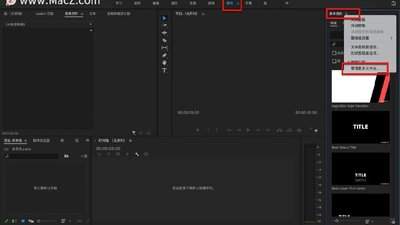
目前pr主流的字幕模板分为两种格式,导入方法也有区别:一种是独立的.prtl格式单个模板,导入操作非常简单,打开目标pr项目后,直接将模板文件拖动到项目面板,或是双击项目面板空白处选中模板即可完成导入;另一种是批量预设类字幕模板,需要将模板文件放入pr安装目录下的「基本图形」预设文件夹,重启pr后就能在「窗口-基本图形」面板中找到所有模板,导入时要注意,带嵌套素材的动态模板不要随意修改原文件路径,避免出现素材缺失、效果失效的问题。
快速替换模板内容匹配剪辑需求
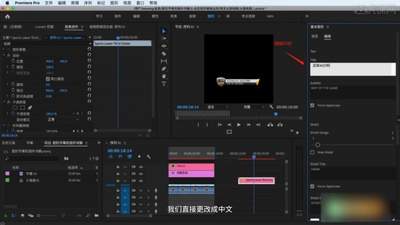
导入完成后,将模板从项目面板拖动到时间轴的对应字幕轨道,对齐到需要添加字幕的画面位置即可。选中时间轴上的字幕块,打开右侧基本图形面板的「编辑」栏,就能看到模板的分层素材,选中文字图层后直接修改文字内容即可,模板已经预设好了字体样式、动画关键帧,不需要新手再逐帧调整动画,只需要注意不要误删模板自带的特效图层和动画关键帧,避免预设的动态效果失效。
调整模板风格适配视频整体调性
第三方模板不一定完全匹配自己的视频风格,可以按需微调参数:如果色调不匹配,直接在编辑栏选中字幕图层,修改填充色、阴影透明度和描边大小,让字幕和画面背景清晰区分开;如果模板时长不符合需求,直接拖动字幕块的首尾调整时长,动态字幕如果出现动画错位问题,可以通过「时间重映射」功能拉伸动画节奏;调整完成后,如果有多段同风格字幕需求,直接复制调整好的字幕块修改文字即可,无需重复调整参数。
保存自定义模板实现长期复用
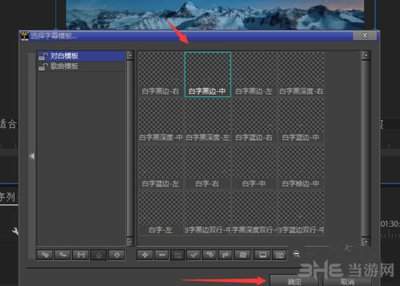
调整好符合个人使用习惯的字幕后,可以选中字幕,点击基本图形面板右上角的「保存为预设」,命名后就能存入pr的预设库,下次剪辑同类视频的时候直接调用,进一步提升长期剪辑效率。
整体来看,pr字幕模板的使用门槛很低,掌握正确流程后,能帮创作者节省大量排版调效果的时间,把更多精力放在内容创作上,全文约668字。