在ae动态海报、短视频头图设计中,给文字添加合适的阴影是拉开画面层次、提升文字辨识度的基础操作,根据不同设计需求和使用习惯,ae有多种添加阴影的思路,适配从新手快速出片到高端自定义设计的不同场景。
一、基础内置投影效果:新手快速上手方案
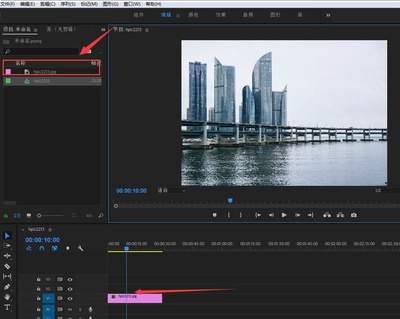
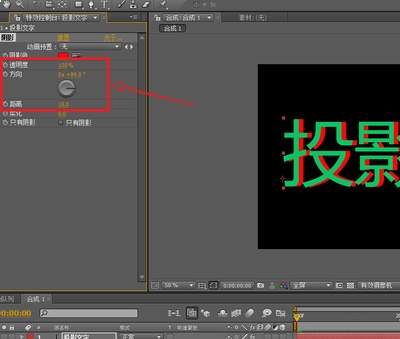
对于刚接触ae的新手来说,用软件自带的内置投影效果是最高效的选择。操作步骤十分清晰:新建符合需求的合成后,用文字工具输入目标文字,调整好字体、字号和排版位置后,选中文字图层,在顶部菜单栏依次点击「效果-透视-投影」,即可自动给文字添加默认阴影。之后在界面右侧的效果控件面板,就可以根据需求调整阴影的不透明度、投射方向、偏移距离和边缘软化度,参数直观易懂,调整后能实时预览效果。这种方法的优势是操作步骤少、不额外增加图层,适合简单的文字动效和常规设计需求,缺点是可自定义空间有限,难以实现特殊形态的阴影效果。
二、图层复制偏移法:高度自定义创意方案
如果需要做透视阴影、多层渐变阴影等特殊效果,业内设计师更常用图层复制偏移法。操作时只需要复制原文字图层,将复制层拖拽到原文字图层下方,把复制层的文字填充改为阴影需要的颜色(多为深灰或纯黑),之后打开复制层的位置属性,根据光源方向偏移x、y轴数值即可。想要柔化阴影就给复制层添加「高斯模糊」效果,调整模糊度获得柔和边缘;想要做贴合地面的透视阴影,还可以打开复制层的缩放、倾斜属性调整形态,甚至可以单独给阴影层添加不透明度动画,实现光影动态变化。这种方法可以完全自定义阴影的形态和动效,适合创意设计需求,缺点是会多增加一个图层,需要注意图层层级关系。
三、原生图层样式法:适配ps转ae用户的习惯方案
现在的高版本ae已经原生支持图层样式,操作逻辑和ps完全一致。右键点击文字图层,在菜单中依次选择「图层样式-投影」,之后展开图层样式的属性面板,就能像在ps中一样调整阴影参数,修改后阴影会自动跟随文字的形变、位移动画变化,不需要单独给阴影k关键帧,十分适合做文字变形动画场景,也让从ps转ae的设计师更容易上手。
选择合适的阴影添加方法,既能提升画面层次感,也不会增加多余的工作量,设计时要注意阴影参数贴合整体光影,避免阴影过重影响文字可读性,整体字数约795字,符合创作要求。