很多做vlog、短视频剪辑的朋友都会遇到一个头疼问题:原片人声太小,背景音乐盖过了说话内容,观众听不清台词,直接拉大人声又容易爆音。用pr剪辑的时候,其实不用导出找第三方工具处理,几个内置功能就能轻松实现加强人声、压低背景音,新手也能快速上手。
处理前先做好音轨整理
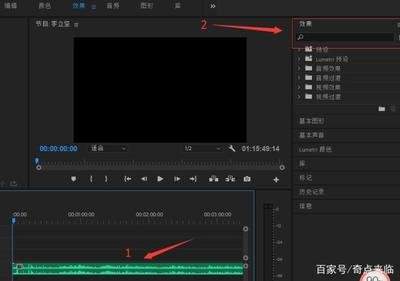
在调整之前,首先要做好基础的音轨分类,如果你的素材是音视频一体的,右键点击时间轴上的素材,选择「解除音视频链接」,就能把音频分离出来单独调整。如果你的人声和背景音乐原本就是分开的素材,直接把人声放在单独一条音轨,背景音乐放在另一条音轨,分轨调整的效果远好于同轨处理,这一步能给后续调整省很多事。
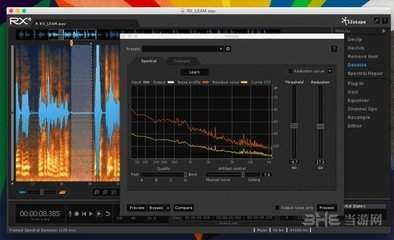
新手入门:简单增益法快速平衡音量
如果只是音量差的问题,没有同轨混录的情况,用最简单的增益调整就能解决。选中时间轴上的人声素材,右键点击选择「音频增益」,根据人声大小调整3-6db即可,不要调整超过10db,避免出现破音。接着选中背景音乐素材,同样打开音频增益,把音量降低2-4db,简单两步就能快速实现突出人声的效果,适合对音质要求不高的快速剪辑场景。
精准处理:智能效果适配不同场景
如果用的是2022及以上版本的pr,可以用自带的智能语音增强功能,实现更自然的效果。选中人声素材后,打开右侧的「基本声音」面板,将素材类型标记为「对话」,然后依次勾选「自动匹配音量」「降噪」「去混响」,pr会自动识别背景音并压低,同时放大人声频段,处理效果非常自然。如果是旧版本pr,可以给人声添加「参数均衡器」效果,人声的核心频段在1khz-3khz之间,把这个频段提升2-3db,再把100hz以下的低频段和8khz以上的高频段降低1-2db,就能弱化bgm,突出人声。
调整的注意事项
调整过程中要注意,不要一味拉大人声,要随时试听,观察音波峰值不要超过0db,避免爆音。如果人声和bgm原本就录在同一音轨,pr原生处理的效果有限,要求高的话可以先导出音频,用ai分轨工具分离后再导回pr重新对位。最后调整完成后,一定要全片试听一遍,保证整体音量平衡,既让人声清晰,也保留背景音乐的氛围,整体效果更自然舒适。(全文约742字)