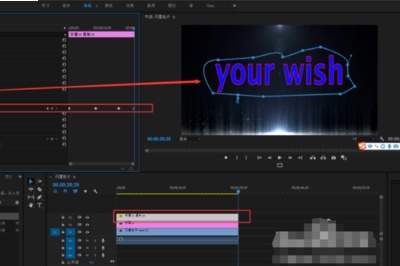
在短视频创作、宣传片剪辑中,柔和的光圈扩散效果常被用作开场转场或是氛围感烘托,自带高级呼吸感,很多新手以为要用到复杂第三方插件,其实只用ae自带功能就能快速做出来,以下是详细的制作步骤。

前期项目准备
打开ae后新建一个标准高清合成,参数设置为1920×1080分辨率、25帧速率,时长设置为3秒足够完成完整的效果展示。如果是给现有项目加效果,直接在对应时间线新建图层即可,无需重新创建合成。接着新建一个纯色背景层,根据成片需求选择底色,一般做氛围感光圈效果,选深灰或纯黑背景更容易突出光感,也能适配大部分暗调创作场景。

绘制基础光圈形状
新建空白形状图层,选中工具栏的椭圆工具,关闭形状填充,将描边颜色设置为你需要的光圈色调,暖金色、米白色都是很出片的选择,描边粗细设置在12-18像素之间,数值越大光圈轮廓越粗。按住shift+alt从画布中心点绘制一个正圆,初始大小比画布尺寸略小一圈即可。绘制完成后展开形状图层的内容面板,给椭圆路径添加「修剪路径」效果,这是实现光圈生长扩散的核心功能。
设置扩散核心动画
将时间指针移到0帧位置,给修剪路径的「结束」数值打关键帧,设置为0%,也就是初始状态完全没有光圈;同时给椭圆路径的「变换-缩放」打关键帧,设置为10%,让光圈初始收缩在中心点。接着把时间指针移到1.5秒位置,将修剪路径结束改为100%,缩放数值改为140%,让光圈完全生长的同时向外扩散。最后在2秒位置给形状图层的不透明度打关键帧设为100%,2.5秒位置改为0%,实现扩散出画后的自然淡出。

氛围效果优化调整
单一层光圈效果比较单薄,可以复制做好的光圈图层,错开0.2秒的关键帧起始时间,调整描边颜色和粗细,做出多层渐变扩散的层次感。给所有光圈图层添加ae自带的「高斯模糊」,模糊度调到3左右,让光圈边缘更柔和朦胧,还可以给背景添加一个中心亮四周暗的径向渐变,进一步强化中心光感。整个效果不用第三方插件,新手10分钟就能掌握,调整动画速度和颜色就能适配转场、开场、产品展示等多种场景,实用度很高,做出的效果自然灵动,比硬切转场更有高级感。