在当下碎片化阅读成为主流的时代,不少用户习惯用必访平台挖掘干货内容、追更感兴趣的专题,可很多新用户刚接触平台时,常常会疑惑“怎么把想要反复看或者后续读的内容加入书架”。其实针对不同使用场景和设备,操作方法各有不同,接下来从多个维度梳理清晰操作路径和实用技巧。

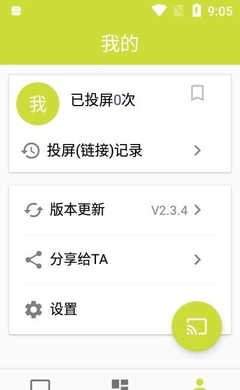
移动端基础操作:单篇内容快速加入书架对于绝大多数习惯用手机刷内容的用户来说,单篇内容加入书架的操作十分简便。打开必访app找到目标内容后,进入内容详情页,在页面右上角或底部功能栏就能找到“加入书架”按钮,点击后按钮变为已选中状态,就说明添加成功。对于只想存下来闲时再读的内容来说,这种操作不到两秒就能完成,不会打断当前的浏览节奏。如果是在推荐流、搜索结果页批量存内容,不需要逐一进入详情页,只需要长按对应内容卡片,弹出的功能菜单里就会出现“加入书架”选项,点击即可完成添加,添加完成后的所有内容,都可以在底部导航栏的“书架”页面统一查看,还能直接看到未读标记。
网页端批量操作:多篇内容高效整理入库不少用户习惯用必访网页版查找行业资料、整理专题内容,批量添加的功能能大幅节省操作时间。登录账号后逛合集、专题页面时,页面顶部会显示“批量操作”按钮,勾选需要保存的所有内容后,点击一键加入书架就能完成批量导入,比逐篇添加效率提升数倍。单篇内容添加则更简单,只要点击内容旁的五角星标识,图标变亮就代表成功加入书架,网页端添加的内容会自动和移动端账号同步,随时随地都能接着读。
进阶使用技巧:添加时同步分类提升可读性很多用户添加完内容后会出现书架杂乱找不到的问题,其实在加入书架的环节就能提前做好分类。点击加入书架后,平台会弹出分组选择窗口,你可以直接将内容放入提前建好的“职场提升”“日常读物”等分组,也可以新建分组归类,这种提前分类的习惯,能避免后期翻找半天找不到目标内容的尴尬,比起批量添加后再整理,能节省至少一半的管理时间。要是追更作者的固定专栏,还可以直接进入作者主页,点击“整个专栏加入书架”,后续作者更新内容会自动同步到书架,不需要手动重复添加。
总的来说,必访的加入书架功能适配不同使用场景,不管是零散内容还是整站专题,都能快速整理归类,帮用户把碎片化的感兴趣内容沉淀成可随时翻阅的个人书库。全文约718字。