很多剪辑新手在做视频的时候,把大部分精力都放在画面转场设计、色彩调色上,却常常忽略音频的过渡处理:两段bgm突然切换、上一段对白结束直接硬切下一段,尖锐的音量突变很容易打破观看氛围,让观众瞬间出戏,其实只要用好premiere的音频过渡特效,就能轻松解决这个问题,做出听觉顺滑的专业级视频。
添加音频过渡的前期准备
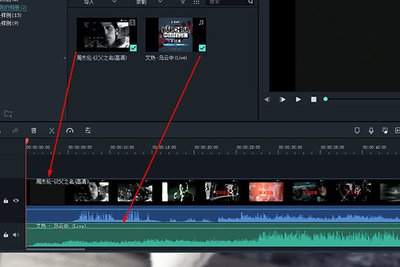
首先我们需要把待处理的音频素材依次拖入premiere时间轴的音频轨道中,想要过渡自然,首先要注意两个音频的排布:尽量让两段音频留出1-3秒的重叠区域,不要紧贴着切分,如果是给单段音频做开头淡入或结尾淡出,只需要保证音频完整放在轨道上即可。接下来打开顶部菜单栏的「窗口-效果」,调出效果面板,在面板中依次打开「音频过渡」文件夹,就能看到pr自带的几种过渡特效:最常用的是交叉淡化分组下的「恒定功率」,过渡的音量变化符合人耳听觉习惯,淡入淡出自然柔和,适合90%以上的场景;如果两段音频音量本身差异不大,想要均匀的音量变化,可以选择「恒定增益」。
两种快速添加过渡特效的方法
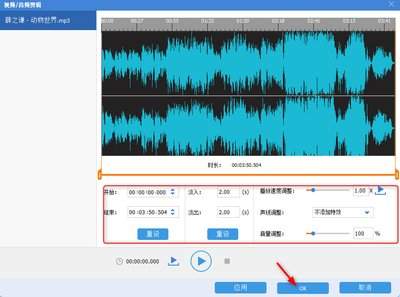
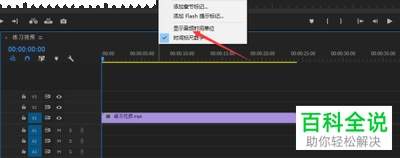
第一种是拖拽添加法:选中你需要的过渡特效,按住鼠标左键直接拖拽到两段音频的衔接位置,如果要做淡入就拖到单段音频的起始位置,淡出就拖到结束位置。拖拽完成后,你还可以拖动过渡特效的边缘,自由拉长或缩短过渡时长,想要平缓过渡就拉长,想要干净利落的切换就缩短。第二种是快捷添加法:在两段音频的衔接处点击右键,直接选择「应用音频过渡」,pr就会自动添加你预设好的默认过渡,如果你经常用同一种过渡,可以提前在效果面板右键目标过渡,选择「设置为默认过渡」,后续操作能节省大量时间。添加完成后,还可以在「效果控件」面板中微调过渡的参数,适配你的音频需求。
提升听觉质感的实用小技巧
想要过渡更自然,不是加了特效就万事大吉:bgm切换场景建议用2-4秒的长过渡,避免听觉突兀;人物对话切场只需要加0.3-0.8秒的短过渡,既能消除硬切的杂音,又不会影响对话的节奏感;如果两段音频本身音量差较大,建议先通过「音频增益」统一音量后再加过渡,避免过渡结束后音量突变。最后要注意,不要给所有衔接都加过长的过渡,频繁的音量变化会让观众听觉疲劳,反而影响观看体验。其实音频过渡是提升视频专业感最具性价比的操作,不用复杂的参数调整,只要几步就能让视频的听觉体验提升一个档次,新手不妨多试几次,就能找到适配自己节奏的操作方法。(全文约771字)