有没有用过camtasia studio 9.0录屏剪辑的朋友,踩过默认存储路径的坑?辛辛苦苦剪到一半的课程录屏,突然弹出c盘空间不足直接闪退,导出完成品翻遍文件夹都找不到存哪了,原本够用的c盘用不了半年就红得刺眼,其实只要改一个设置就能解决所有问题,今天一分钟教你搞定。
为什么一定要改默认存储路径?
camtasia studio 9默认会把临时缓存文件、工程文件都存在c盘的用户目录下,不同于普通软件,录屏剪辑产生的缓存文件体积非常大,哪怕是10分钟的1080p录屏,缓存就能达到1-2g,长期使用下来,十几个工程就能吃掉十几g的c盘空间,不仅拖慢整台电脑的运行速度,清理的时候还容易误删有用的工程文件。把存储路径改到非系统盘,既能解放c盘空间,还能统一管理素材工程,找文件的时候不用再到处乱翻。
两步更改,零基础也能一次成功
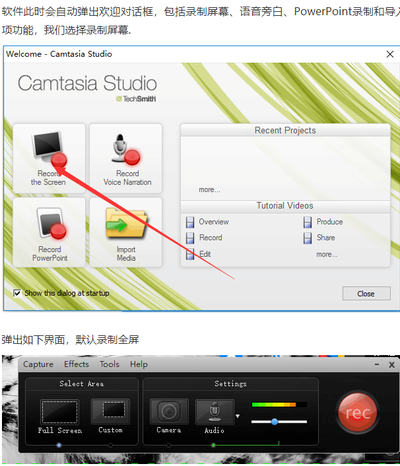
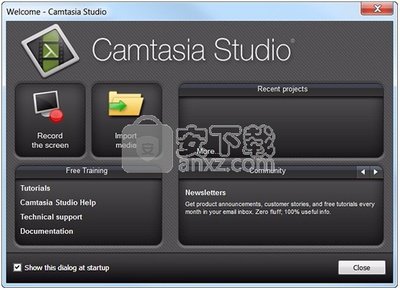
第一步打开camtasia studio 9,不用着急新建项目,直接点击顶部菜单栏的「编辑」选项,拉到菜单最底部点击「首选项」,就能打开软件的设置窗口。第二步在弹出的首选项窗口中,切换到「程序」选项卡,你就能清晰看到「临时文件位置」和「默认项目保存位置」两个设置项,分别点击两个路径右侧的「浏览」按钮,提前在非c盘新建一个专属文件夹(比如在d盘建立「camtasia工程素材」文件夹),选中文件夹后确认,最后点击设置窗口的「确定」,重启软件后设置就会自动生效。
改完别忘了这两个注意事项
尽量不要选择移动u盘或者磁盘根目录存储,移动存储容易因为拔插松动导致工程损坏,根目录会让大量文件混在一起,后期整理非常麻烦;原来的旧工程建议手动迁移到新路径,避免软件找不到关联素材导致工程打开失败。
这个不到一分钟就能完成的小设置,就能帮你解决大半使用camtasia的烦恼,再也不用担心c盘变红、文件找不到,快打开软件操作试试吧。