对于使用edius进行剪辑创作的用户来说,处理4k、8k等高分辨率原始素材时,卡顿掉帧是影响效率的常见问题,创建代理文件开展代理剪辑,是平衡剪辑流畅度与输出画质的核心方案,以下从不同场景维度介绍edius创建代理的具体方法。
新建项目时自动批量生成代理
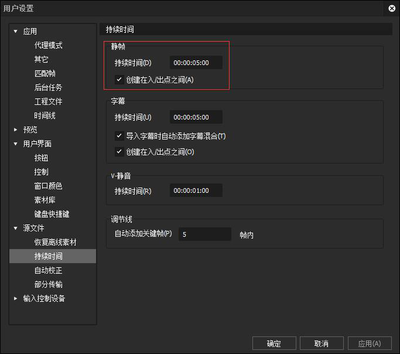
如果还未创建项目,提前开启自动代理生成是最高效的处理方式。打开edius点击“新建项目”,在项目设置面板中找到“代理设置”分类,勾选“导入素材时自动创建代理”选项,接下来根据电脑配置和需求设置代理分辨率:日常剪辑选择1920*1080即可,配置偏低的电脑也可设置为1280*720,足够满足剪辑对位的需求。最后自定义代理文件的存储路径,建议和原始素材分开存放在读写速度足够的非系统盘,避免磁盘空间不足或读写卡顿。完成设置后新建项目,后续导入素材时软件会自动在后台生成代理,无需手动逐个操作。
已有项目素材手动创建代理
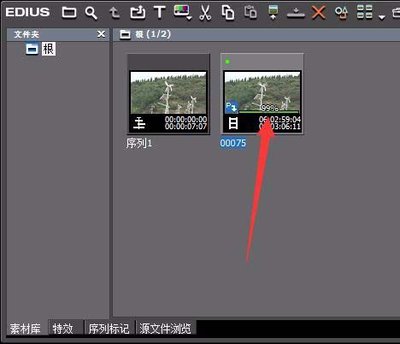
如果已经完成项目创建,仅需要给部分新增或未生成代理的素材创建代理,可通过手动操作灵活完成。在edius素材库中框选所有需要生成代理的素材,右键点击弹出菜单,依次选择“代理”—“创建代理”,在弹出的设置窗口中调整分辨率和存储路径,确认后软件就会开始批量生成,生成过程中尽量不要进行大规模渲染操作,避免后台进程报错中断。这种方式灵活度高,适合给项目中局部素材补充添加代理。
代理创建的实用注意事项
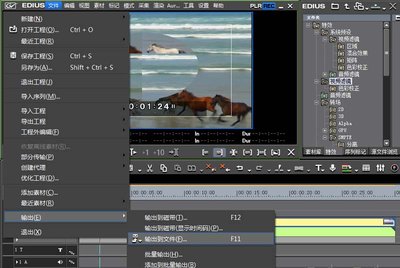
创建代理后有两个容易踩的误区需要注意:一是输出最终成片前,一定要点击工具栏的代理模式开关,切换回原始素材输出,避免输出分辨率达不到成片要求;二是如果更换存储设备后提示代理文件丢失,可右键素材选择“重新链接代理”,无需重复生成浪费时间。日常剪辑可以全程开启代理模式,仅在调色、微调特效时切换回原素材,兼顾流畅度和创作精度,合理使用代理功能,能让edius在普通配置电脑上也能流畅处理高分辨率素材,大幅提升剪辑效率。全文约672字,符合创作要求。