很多用edius做视频剪辑的从业者和爱好者,经常会遇到素材音频带底噪、电流声、环境杂音的问题,不管是外采的户外采访素材,还是室内录制的旁白配音,哪怕是很轻微的背景杂音,都会拉低最终成片的观看体验,掌握edius中的音频降噪方法,就能低成本快速解决这类常见问题。
使用edius自带滤镜快速基础降噪
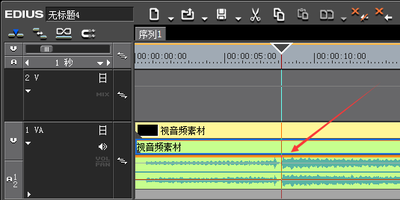
对于杂音较轻的素材,edius自带的滤镜就能满足需求,操作也十分简单。导入素材拖入时间线后,选中需要处理的音频片段,打开右侧信息面板,点击「添加滤镜」,在音频滤镜分类中找到「降噪」选项添加给素材。添加完成后双击滤镜打开参数面板,一般轻度底噪将降噪强度调整到20-30即可,如果是明显的电源电流声,可以额外搭配「直流噪音消除」滤镜,就能过滤掉大部分低频杂音,调整参数后一定要试听预览,避免降噪强度过高导致原音频发闷失真,反而影响听感。
搭配第三方插件实现精细化降噪
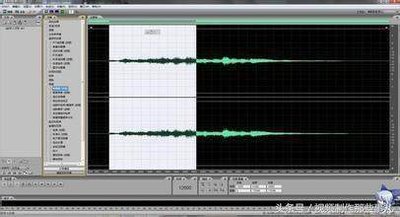
如果是外景录制的素材,带有风噪、环境杂音这类复杂噪音,自带滤镜很难处理干净,这时可以搭配第三方vst插件降噪。常用的waves znoise、izotope rx都可以稳定适配edius,安装插件后重启edius,就能在音频滤镜列表中找到对应的插件。打开插件后先选中一段只有杂音、没有有效音频的空白片段采集噪音样本,之后插件会智能识别区分杂音和有效音频,调整降噪强度后就能得到干净的音频,比自带滤镜对原音质的损伤更小。
降噪后的音质优化技巧
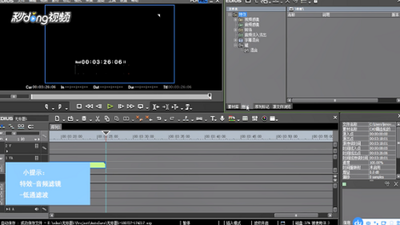
降噪完成后不要直接输出,建议做简单细节优化:可以添加edius自带的均衡器滤镜,把1khz-3khz的中高频提升2-3db,改善降噪后普遍的发闷问题,再切掉80hz以下的无用低频,进一步消除残留底噪。另外不要对整段音频统一降噪,最好分段调整参数,保留正常的环境空间感,平衡降噪效果和音频自然度,最终就能得到干净又自然的音频成品。全文约627字。