在premiere中为视频字幕添加纹理,能显著提升视频的视觉效果与质感,让字幕更具吸引力。以下将从多个维度介绍添加纹理的方法。
首先,选择合适的纹理素材至关重要。可以从网络上搜索高清且风格适配的纹理图片,如复古纸张纹理、木质纹理、金属纹理等。确保纹理素材的分辨率足够高,以避免在添加到字幕上后出现模糊或失真的情况。
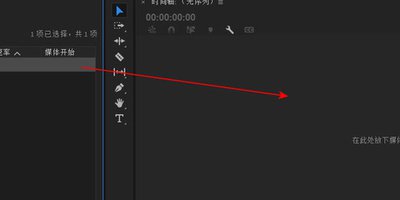
接着,将纹理素材导入premiere项目中。在“项目”面板空白处右键单击,选择“导入”,找到所需的纹理图片并导入。
然后,把纹理应用到字幕上。选中要添加纹理的字幕图层,在“效果控件”面板中找到“不透明度”属性。点击“不透明度”前面的小三角展开,会看到“混合模式”选项。选择如“正片叠底”“叠加”“柔光”等能与纹理融合较好的混合模式。不同的混合模式会产生不同的视觉效果,例如“正片叠底”会使纹理与字幕颜色相互交融,呈现出较暗且融合度高的效果;“叠加”则能保留字幕原有色彩并让纹理的色彩特征更突出。
还可以通过调整纹理的大小、位置和角度来进一步优化效果。在“效果控件”面板中找到“运动”属性,通过修改“缩放”“位置”和“旋转”参数,使纹理与字幕完美贴合。比如,根据字幕的大小和形状,适当调整纹理的缩放比例,让其刚好覆盖字幕;通过改变位置参数,使纹理在字幕上的位置恰到好处;利用旋转参数微调纹理的角度,使其纹理方向与字幕内容相呼应。
另外,若想让纹理呈现出动态效果,可以为纹理添加关键帧动画。在“效果控件”面板中,针对纹理的“位置”“缩放”“旋转”等属性设置关键帧,在不同时间点改变这些参数的值,使纹理在字幕上产生移动、缩放或旋转等动态变化,增强视频的趣味性。
为premiere视频字幕添加纹理需要综合考虑纹理素材的选择、混合模式的运用、参数的调整以及动画的添加等多个方面。通过精心设置,能为视频字幕增添独特的纹理质感,使其在视频中更加出彩,提升整个视频作品的质量和视觉吸引力。