对于很多用camtasia9制作微课、短视频的创作者来说,生硬的片段衔接很容易拉低视频质感,想要在不同片段之间用上风格匹配的多种转场,其实操作并不复杂,跟着步骤就能快速上手。
前期准备:裁切片段留出衔接位置
camtasia9的转场效果默认添加在两个相邻素材片段的衔接处,因此在添加转场前,首先要完成素材的初步裁切:将所有拍摄、录制的素材导入媒体库后拖入时间轴,根据内容逻辑拆分片段,删除冗余内容,确认每两个需要转场衔接的片段都保持相邻、没有空隙,为添加转场做好基础准备。
自定义多种转场:逐个添加匹配风格
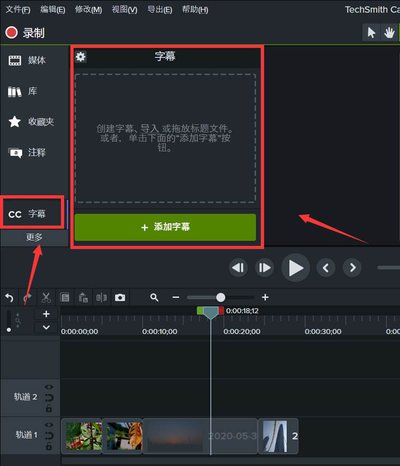
想要给不同衔接位置用上不同的转场,最灵活的方法就是逐个添加。点击左侧功能栏的“转场”选项卡,就能看到camtasia9内置的数十种转场效果,分为淡变、滑动、擦拭、缩放等多个类别,覆盖从简约到动感的多种风格。找到对应位置需要的转场效果后,按住效果直接拖动到两个片段的衔接处,松开就能完成添加;想要更换的话,直接点击时间轴上的转场块按delete删除,再拖入新的转场即可。你可以给开篇转正文用淡入、给章节切换用滑动、给场景跳转用缩放,轻松实现多种转场的自由搭配。
效率提升:批量处理后按需调整
如果你的视频分段较多,想要快速完成转场添加,可以勾选转场面板上方的“自动添加转场”选项,设置好默认转场时长后,所有裁切好的片段都会自动添加默认转场,之后只需要选中需要更换风格的衔接位置,删除原有转场再替换成新的效果,就能在短时间内完成多种转场的设置,兼顾效率和效果。
需要注意的是,多种转场的使用要贴合视频内容,制作知识类内容尽量多用简约转场,避免花哨效果分散观众注意力;创作娱乐短视频可以适当增加动感转场丰富视觉。调整好转场时长后预览确认,就能得到自然流畅的多转场效果,整体操作对新手非常友好,总字数约680字。