在安装软件时,将其安装到指定的磁盘分区能更好地管理电脑空间。那么,如何把office 2019安装到d盘呢?下面就为大家详细介绍。
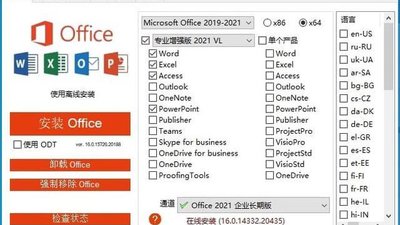
首先,确保你已经获取了office 2019的安装文件。这可能是通过购买正版软件获得的安装包,或者从合法渠道下载的文件。
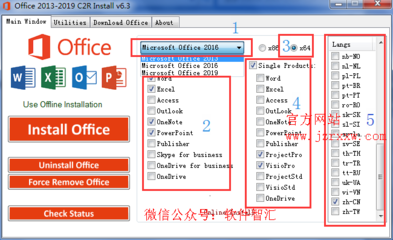
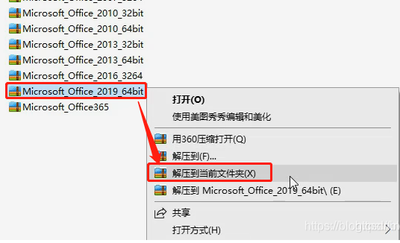
接下来,找到安装文件并双击打开它。一般来说,安装程序会自动启动安装向导。
在安装向导的初始界面,通常会有一个“自定义安装”或“高级安装”的选项。点击进入该选项页面。
进入自定义安装页面后,你会看到安装路径的设置选项。这里默认显示的可能是系统盘(通常为c盘)的路径。将路径中的盘符改为d盘,比如你可以将路径设置为“d:⁄program files⁄microsoft office” 。如果你想进一步细分文件夹,可以在后面添加具体的子文件夹名称,例如“d:⁄program files⁄microsoft office⁄office2019” 。
设置好安装路径后,仔细检查其他安装选项,如是否需要安装特定的组件、语言包等。根据自己的需求进行相应的选择。
确认所有安装设置无误后,点击“安装”按钮,安装程序就会开始将office 2019安装到你指定的d盘路径中。安装过程可能需要一些时间,期间请耐心等待,不要随意中断安装。
当安装完成后,你就可以在d盘找到安装好的office 2019程序啦。通过这种方式将office 2019安装到d盘,不仅能避免c盘空间被过度占用,还方便你对软件进行管理和维护。无论是日常办公还是数据存储,都能让你的电脑使用更加高效和便捷。现在,你也可以轻松地将office 2019安装到d盘,享受更优质的办公体验了。