在视频制作中,闪屏特效能够瞬间吸引观众的注意力,为视频增添独特的视觉效果。那么在pr(adobe premiere pro)中如何制作视频闪屏特效呢?
准备素材
首先,确保你已经准备好需要添加闪屏特效的视频素材。同时,准备一张用于闪屏的图片或一段简短的视频片段,其内容应与整体视频风格相契合。
导入素材
打开pr软件,将视频素材和闪屏素材分别导入到项目面板中。然后将视频素材拖到时间轴上的视频轨道。
添加闪屏素材
把准备好的闪屏素材拖到与视频素材相同的时间轴上,放置在视频轨道的上方,使其覆盖在视频上。
设置闪屏时长
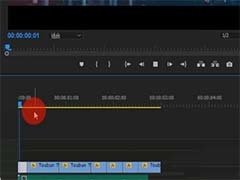
选中闪屏素材,在“效果控件”面板中找到“不透明度”属性。将时间指针移动到闪屏开始的位置,设置“不透明度”为0%,这意味着闪屏开始时是完全透明的,视频可见。然后将时间指针移动到闪屏结束的位置,设置“不透明度”为100%,使闪屏完全显示。通过调整关键帧,就可以控制闪屏出现和消失的时长,以达到理想的闪屏效果。
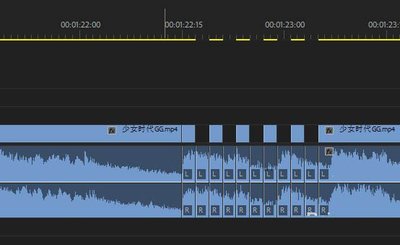
调整闪屏过渡
为了让闪屏过渡更加自然,可以在“效果”面板中搜索“溶解”等过渡效果。将合适的过渡效果拖到闪屏素材的开头和结尾处,调整过渡的持续时间,使闪屏与视频的衔接更加平滑。
预览与导出
完成上述设置后,通过播放预览视频,查看闪屏特效的效果。如果不满意,可以随时返回进行调整。确认无误后,选择合适的导出格式和参数,将视频导出。这样,一个带有闪屏特效的视频就制作完成了。通过以上步骤,利用pr就能轻松制作出令人眼前一亮的视频闪屏特效,让你的视频更加精彩。