在使用播放器oplayer手机版时,视频缩略图能让你快速浏览视频内容,极大提升观看体验。下面就来详细介绍设置启用视频缩略图的方法。
首先,打开oplayer手机版应用。进入主界面后,找到并点击界面左上角的三条横线图标,这是菜单按钮。
点击菜单按钮后,会弹出一个侧边栏菜单。在菜单中,找到“设置”选项并点击进入。
进入设置页面后,向下滑动屏幕,找到“视频缩略图”选项。这里可以看到视频缩略图功能目前的状态,一般默认是关闭的。
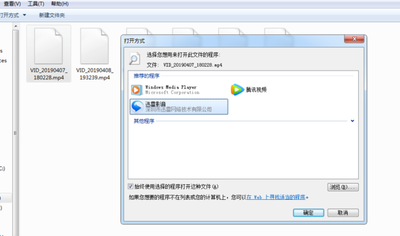
点击“视频缩略图”选项,进入设置页面。在这个页面中,你可以看到关于视频缩略图的一些设置选项。
第一个选项是“开启视频缩略图”,点击开关将其切换为开启状态。开启后,播放器oplayer手机版就会开始生成视频缩略图啦。
接下来,可以设置缩略图的质量。有“低”“中”“高”三个选项可供选择。如果你追求快速加载和节省空间,可以选择“低”质量;若想要更清晰的缩略图效果,“高”质量是不错的选择。
还能设置缩略图的生成间隔。比如选择“每5秒”,播放器就会每隔5秒为视频生成一张缩略图。
设置好视频缩略图的各项参数后,点击右上角的“完成”按钮保存设置。
回到视频列表界面,你会惊喜地发现,每个视频的开头都出现了对应的缩略图。点击缩略图,就能快速预览视频内容,无需再逐个打开视频查看啦。
无论是在浏览本地视频还是在线视频时,视频缩略图都能让你一目了然地了解视频大致内容,方便你快速找到想看的视频片段。赶快按照上述方法,在播放器oplayer手机版中启用视频缩略图功能吧,享受更便捷的视频观看体验!