在使用premiere pro cc进行视频编辑时,调整画布大小是一项常见且重要的操作。它能帮助我们更好地呈现视频内容,满足不同的创作需求。下面就来详细介绍一下如何调整画布大小。
一、进入序列设置
首先,打开premiere pro cc软件并导入素材,创建或打开一个序列。然后,在菜单栏中选择“序列”,点击“序列设置”。
二、调整画布大小参数
在序列设置窗口中,找到“编辑模式”下拉菜单,选择“自定义”。此时,你会看到“宽度”和“高度”选项,在这里可以直接输入想要的画布尺寸数值。比如,你想将画布宽度设置为1920像素,高度设置为1080像素,只需在相应位置填写即可。
同时,还可以调整“像素 aspect 比”选项,它会影响画面的宽高比和显示效果。一般情况下,选择默认的方形像素(1.0)即可满足大多数需求。
三、保持画面比例
如果希望在调整画布大小时保持画面比例不变,可以点击“宽度”或“高度”数值框旁边的锁链图标,这样当你改变其中一个数值时,另一个数值会自动按照比例进行调整。
四、应用更改
设置好画布大小参数后,点击“确定”按钮应用更改。此时,你会发现序列的画布大小已经按照你的设置进行了调整。
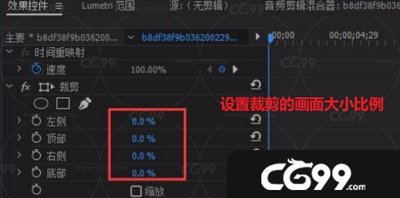
另外,在时间轴上选中素材后,也可以通过“效果控件”面板中的“缩放”属性来进一步微调画面在画布中的显示比例,实现更灵活的画面布局。
通过以上方法,你就能轻松在premiere pro cc中调整画布大小,为视频创作增添更多可能性,让你的作品更加精彩独特。快来试试吧!