在使用visual studio进行编程时,垂直滚动条缩略图模式能为我们提供更便捷的浏览体验。那么,它该如何开启和关闭呢?
开启visual studio垂直滚动条缩略图模式
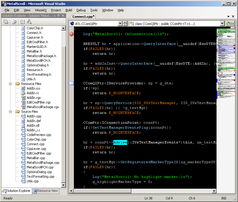
首先,打开visual studio软件。然后,依次点击菜单栏中的“工具”->“选项”。在弹出的“选项”窗口中,找到“环境”->“字体和颜色”。接着,在右侧的显示项中,找到“垂直滚动条缩略图”。此时,你会看到它的默认设置可能是“不显示”。将其下拉菜单选择为“显示”,点击“确定”保存设置。这样,垂直滚动条缩略图模式就开启了。开启后,当你在代码文件中滚动时,垂直滚动条上会出现缩略图,展示当前页面的大致内容,方便你快速定位到所需的代码区域。
关闭visual studio垂直滚动条缩略图模式
如果你想关闭垂直滚动条缩略图模式,同样先打开visual studio,点击“工具”->“选项”。在“选项”窗口中找到“环境”->“字体和颜色”。在右侧找到“垂直滚动条缩略图”,将其下拉菜单中的选项从“显示”改为“不显示”,最后点击“确定”即可。关闭后,垂直滚动条将恢复为原来的简洁样式,不再显示缩略图。
垂直滚动条缩略图模式的优势
开启垂直滚动条缩略图模式有诸多好处。它能让我们在浏览长代码文件时,快速了解各个部分在整体中的位置,无需频繁拖动滚动条去寻找特定代码段,大大提高了查找效率。比如在一个大型项目的代码文件中,通过缩略图可以一眼看到函数定义、类结构等关键部分所在的大致区域,节省了大量的查找时间。而且,对于代码审查或多人协作时查看代码,缩略图模式也能让团队成员更高效地交流和理解代码结构,有助于提高工作效率和代码质量。
visual studio垂直滚动条缩略图模式的开启和关闭操作并不复杂。根据自己的使用习惯,灵活选择开启或关闭该模式,能更好地适应不同的编程场景,提升我们在visual studio中的工作体验和效率。无论是专注于代码细节的编写,还是需要快速浏览代码全貌,都能通过这个功能找到更适合自己的方式。