在visual studio中高效地使用任务列表,能极大提升开发效率。添加任务列表快捷方式是关键的一步,下面就为你详细介绍。
首先,打开visual studio软件。进入你正在编辑的项目。
然后,找到菜单栏中的“视图”选项。点击它后,在下拉菜单中寻找“任务列表”。如果你的界面中没有直接看到“任务列表”,可以点击下拉菜单底部的“其他窗口”,在弹出的子菜单里找到“任务列表”并勾选,这样任务列表窗口就会显示在你的界面上。
接下来,为了方便随时访问任务列表,我们要添加快捷方式。在visual studio界面的空白处,右键单击鼠标,会弹出一个菜单。在菜单中找到“自定义”选项并点击。
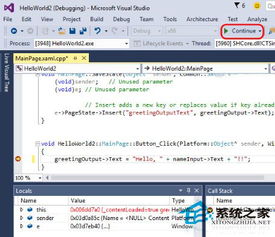
进入自定义设置窗口后,在左边的列表中找到“命令”,然后在右边的“类别”中选择“视图”。接着,在下方的“命令”列表里找到“任务列表”。
将“任务列表”从右边的命令列表拖动到你想要放置快捷方式的工具栏位置。比如,你可以将它拖到常用的菜单栏下方的工具栏区域。松开鼠标后,任务列表的快捷方式就添加成功了。
以后,当你需要查看或管理任务列表时,只需轻松点击工具栏上的快捷方式,就能快速打开任务列表窗口。你可以在这里添加新的任务,比如记录代码中的待办事项、标记需要检查的部分等。
通过添加任务列表快捷方式,你能更便捷地利用visual studio的任务管理功能,让开发过程更加有条不紊,减少遗漏重要事项的可能性,从而更高效地完成项目开发。快去试试吧,享受更顺畅的开发体验!