在使用visual studio进行编程时,折叠代码可以让我们更清晰地查看代码结构,提高工作效率。那么,如何设置折叠代码的快捷键呢?下面就为大家详细介绍。
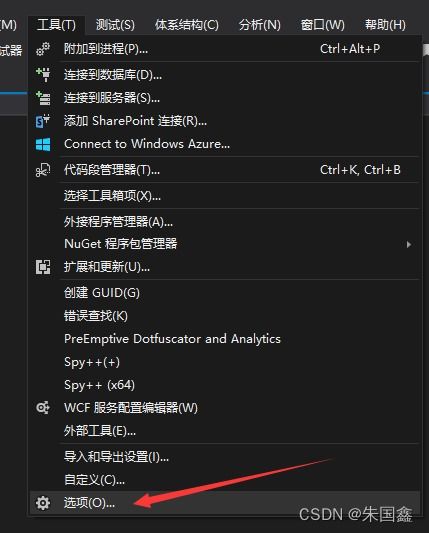
首先,打开visual studio软件。然后,点击菜单栏中的“工具”选项。
在弹出的下拉菜单中,选择“选项”。
进入“选项”窗口后,在左侧的列表中找到“环境”,并点击展开。
接着,选择“键盘”选项。
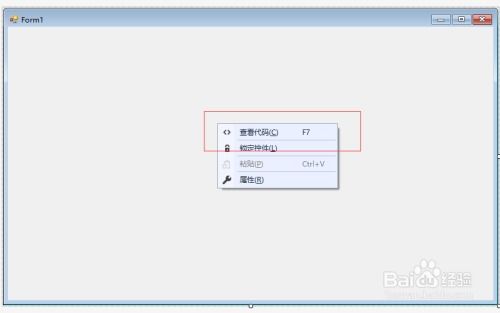
在“键盘”设置页面中,我们可以看到一个“显示命令包含以下内容”的文本框。在这个文本框中输入“collapse”,可以快速定位到与代码折叠相关的命令。
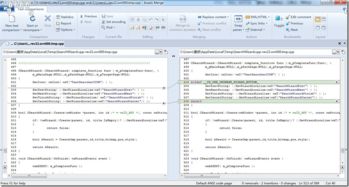
找到“编辑.collapsetodefinitions”命令,这通常是用于折叠到定义的快捷键设置项。
点击该项对应的“快捷键”列,然后按下你想要设置的快捷键组合,比如ctrl+alt+f(这里只是举例,你可以根据自己的习惯设置)。
设置完成后,点击“确定”保存设置。
这样,当你在代码中想要折叠代码时,按下刚刚设置的快捷键,就可以快速将代码折叠起来。
除了折叠到定义,visual studio还提供了其他与代码折叠相关的功能。例如,你可以设置折叠到区域的快捷键。同样在“键盘”设置中,找到“编辑.collapsetoregion”命令,按照上述方法设置你喜欢的快捷键。
通过合理设置折叠代码的快捷键,能够让我们在编写代码过程中更加便捷地管理代码结构,快速隐藏不需要查看的代码部分,专注于当前的代码逻辑,大大提升编程的效率和体验。希望以上内容能帮助你轻松掌握visual studio中代码折叠快捷键的设置方法。