在使用visual studio code(vs code)时,添加本地git储存库并进行克隆是常见的操作。
首先,确保你已经安装了git。如果没有安装,可前往git官网下载并安装适合你操作系统的版本。
添加本地git储存库:
1. 打开vs code,点击左侧的“源代码管理”图标(看起来像两个重叠的方块)。
2. 如果你的项目目录还没有初始化git仓库,会看到提示“初始化仓库”,点击它。
3. 此时vs code会为项目创建一个本地git仓库,你可以开始提交文件更改等操作。
克隆远程git储存库:
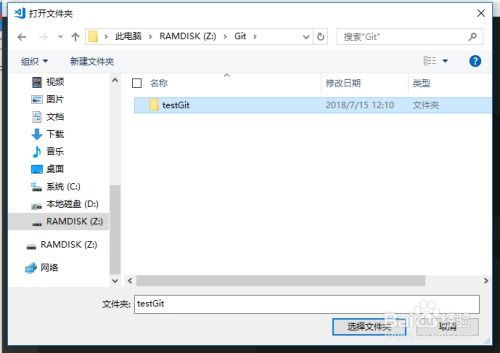
1. 打开vs code,点击菜单栏中的“文件”->“打开文件夹”。
2. 在弹出的对话框中,点击“克隆存储库”按钮。
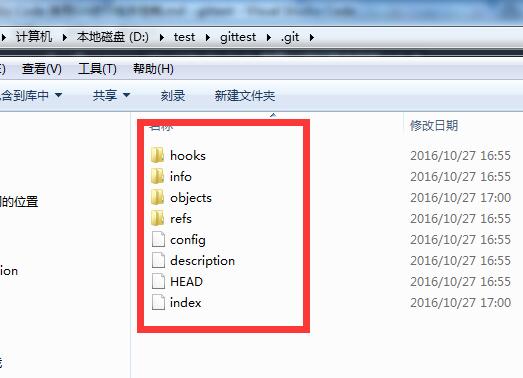
3. 输入远程git仓库的url地址。
4. 选择要克隆到的本地目录路径。
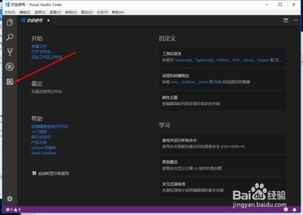
5. 点击“克隆”按钮,vs code就会开始从远程仓库克隆项目到本地指定目录。
克隆完成后,你可以在vs code中对克隆的项目进行编辑、管理和版本控制。例如,你可以在编辑器中修改文件,然后通过“源代码管理”面板提交更改、添加注释等。vs code提供了直观的界面,让你轻松地与git仓库交互,无论是本地仓库还是克隆的远程仓库。通过这些操作,你能高效地利用vs code进行基于git的项目开发,方便地管理代码版本,与团队成员协作等,为软件开发工作带来极大的便利。