在使用adobe软件处理文档时,有时我们需要插入空白页来满足特定的排版需求。无论是制作报告、宣传册还是其他类型的文档,掌握插入空白页的技巧都能让我们的工作更加高效。接下来,就让我们一同探索在adobe不同软件中插入空白页的方法吧!
在adobe acrobat pro中插入空白页
adobe acrobat pro是一款功能强大的pdf编辑软件。要插入空白页,只需打开文档后,点击“页面”面板。在该面板中,找到“插入页面”选项。你可以选择在文档的开头、结尾或者指定位置插入空白页。这里有个小窍门,如果你想批量插入空白页,比如在文档中间连续插入5页空白页,先输入插入页数“5”,然后选择插入位置,就能轻松搞定啦。
在adobe indesign中插入空白页
indesign常用于设计精美的宣传册、杂志等。插入空白页同样简单,在菜单栏中选择“版面”,然后点击“插入页面”。你可以自定义空白页的大小、方向等设置,以确保与文档整体风格一致。而且,indesign还支持在不同的章节之间灵活插入空白页,使文档结构更加清晰。
在adobe illustrator中插入空白页
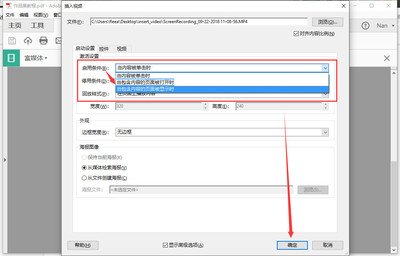
illustrator主要用于图形设计,但有时也会用于制作包含文字和页面布局的文档。在illustrator中插入空白页,可通过“文件”菜单中的“文档设置”选项。在这里,你可以调整页面数量,新增的页面会自动作为空白页插入到文档中。你还能对页面进行重命名、调整顺序等操作,让文档的页面管理更加便捷。
在adobe photoshop中插入空白页
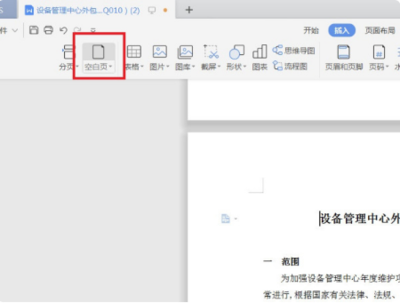
photoshop虽然主要是图像处理软件,但在制作一些多页的设计作品时,也可能需要插入空白页。你可以新建一个与文档背景颜色或风格相符的空白画布,然后将其保存为与原文档相同格式的文件。接着,在adobe acrobat pro或其他文档编辑软件中,将这个新文件插入到合适的位置,就相当于为文档插入了空白页。
掌握了在adobe不同软件中插入空白页的方法,我们就能更加自如地进行文档排版和设计啦。无论是为了丰富内容、调整结构还是提升视觉效果,空白页的插入都能为我们的文档增色不少。赶紧动手试试吧,让你的文档更加完美!