在使用ultraedit进行文本编辑时,有时我们可能会不小心开启了选区注释功能,导致文本格式变得混乱,影响编辑效率。那么,ultraedit怎么关闭选区注释呢?别着急,下面就为你详细介绍关闭选区注释的方法。
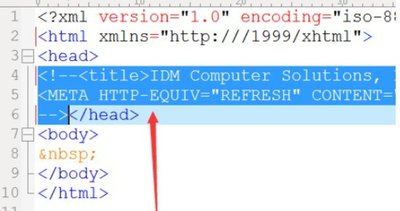
关闭选区注释的方法
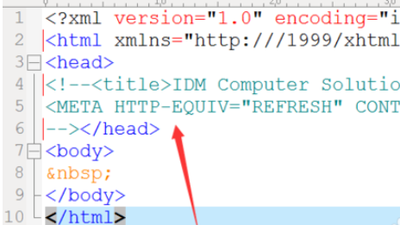
1. 选中需要关闭注释的选区:在ultraedit的编辑界面中,使用鼠标拖动或者快捷键(如shift + 方向键)选中你想要关闭注释的文本区域。
2. 找到注释相关的菜单选项:通常,在ultraedit的菜单栏中,可以找到与注释相关的功能选项。一般来说,它可能位于“编辑”或“格式”菜单下。
3. 选择关闭注释的操作:在找到注释相关的菜单选项后,仔细查看其中的子选项,找到“关闭选区注释”或类似的功能。点击该选项,即可关闭所选区域的注释。
注意事项
1. 确保正确的版本:ultraedit可能会不断更新版本,不同版本的界面和功能位置可能会有所变化。因此,在尝试关闭选区注释之前,最好确保你使用的是最新版本的ultraedit。如果版本过旧,可能无法找到相关的关闭注释功能,或者该功能的操作方式有所不同。
2. 备份重要文件:在进行任何编辑操作之前,尤其是涉及到文本格式更改的操作,建议先备份重要的文件。这样可以避免因误操作导致数据丢失或损坏。如果关闭选区注释后发现文本出现问题,你可以随时恢复到之前的备份版本。
3. 熟悉软件界面:ultraedit的界面可能对于一些新手来说比较复杂。在使用过程中,建议多熟悉软件的各个功能区域和菜单选项。这样可以更快速地找到需要的功能,提高编辑效率。
通过以上方法,你就可以轻松关闭ultraedit中的选区注释,让文本编辑更加顺畅。希望这篇文章对你有所帮助,如果你在操作过程中遇到任何问题,欢迎随时查阅ultraedit的官方文档或向相关技术支持人员咨询。快来试试吧,让你的文本编辑工作更加高效!