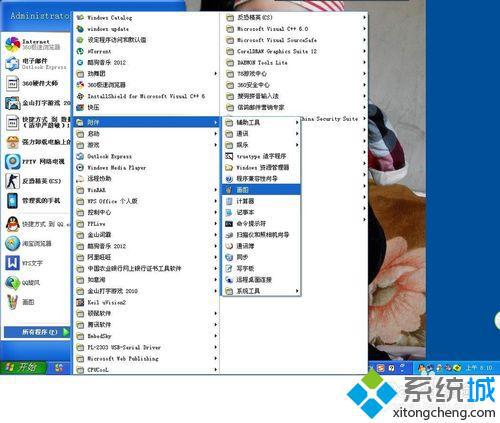
在xp系统中,画图工具虽然看似简单,实则蕴含着不少实用技巧,能帮助我们轻松创作出各种有趣的图形和图像。
一、快速绘制规则图形
要绘制规则的圆形、正方形等图形,在选择形状工具后,按住shift键拖动鼠标,就能画出标准的图形啦。比如绘制一个正圆,先选圆形工具,然后按住shift键,在画布上拖动,就能得到一个完美的正圆。
二、颜色填充与渐变色
点击“油漆桶”工具,可以快速为封闭图形填充颜色。如果想要更丰富的色彩效果,还能利用渐变色。在颜料盒中右键点击颜色块,选择“编辑颜色”,在对话框中可以调配出各种渐变色,然后用填充工具应用到图形上,能创造出独特的视觉效果。
三、图像翻转与旋转
选中要调整的图像部分,通过“图像”菜单里的“翻转/旋转”选项,可以实现水平翻转、垂直翻转以及按角度旋转。比如将一张风景照水平翻转,能带来意想不到的新奇视角。
四、裁剪与拉伸图像
使用“选定”工具选中想要保留的图像区域,然后选择“编辑”菜单中的“裁剪”,就能去掉多余部分。若想改变图像大小比例,可选择“拉伸/扭曲”,输入合适的数值来拉伸或扭曲图像。
五、文字添加与编辑
点击“文字”工具,在画布上点击即可输入文字。选中文字后,能通过文字工具栏调整字体、字号、颜色、加粗、倾斜等样式。还可以通过“图像”菜单下的“属性”来调整文字的位置和对齐方式。
六、图形组合与层次调整
绘制多个图形后,选中它们,通过“图像”菜单中的“组合”选项,可以将它们合并为一个整体,方便后续操作。如果图形有重叠,利用“图像”菜单下的“置于顶层”“置于底层”等选项来调整层次顺序,让画面更有层次感。
七、保存特殊格式
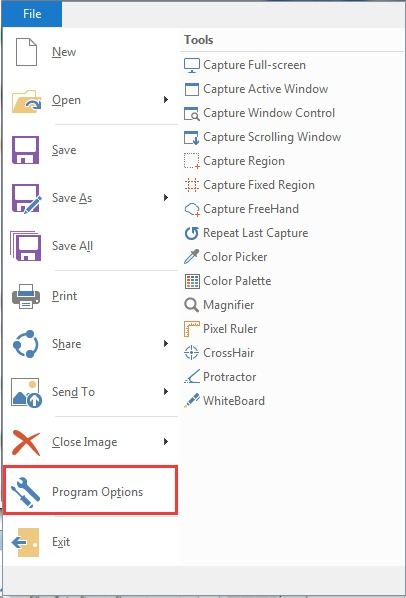
画图工具不仅能保存常见的图片格式,如bmp、jpeg等,还可以通过“另存为”选择其他格式。比如保存为png格式,能保留图像的透明背景,在一些设计场景中非常实用。
通过这些实用的xp画图工具使用技巧,我们可以充分发挥它的功能,创作出独具创意的图形和图像,为我们的生活和工作增添不少乐趣。