在日常生活中,我们常常需要对手机里的图片进行各种处理,裁剪图片大小就是其中一项常见需求。而刻记手机版为我们提供了便捷的图片裁剪功能,让我们轻松打造出符合自己要求的图片。接下来,就为大家详细介绍刻记手机版设置裁剪图片大小的方法。
打开刻记手机版
首先,在手机应用商店中搜索“刻记”并下载安装,安装完成后打开刻记手机版。
导入图片
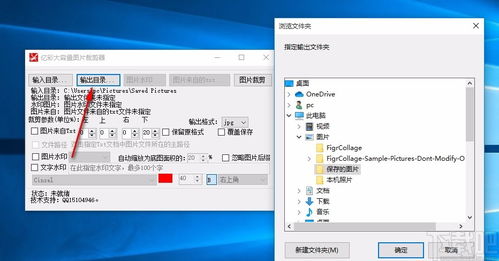
进入刻记手机版后,点击界面下方的“导入”按钮,从手机相册中选择你想要裁剪的图片。选择好图片后,它会快速加载到刻记手机版中。
进入裁剪界面
选中图片后,点击图片下方的“编辑”选项,然后在弹出的编辑菜单中找到“裁剪”功能并点击,即可进入裁剪界面。
裁剪图片大小
在裁剪界面,你会看到图片四周出现了可拖动的边框。通过拖动边框的四个角或四条边,你可以自由调整图片的大小。你可以根据自己的需求,将图片裁剪成正方形、长方形等各种形状,以满足不同的使用场景,比如发朋友圈、制作手机壁纸等。
精确裁剪
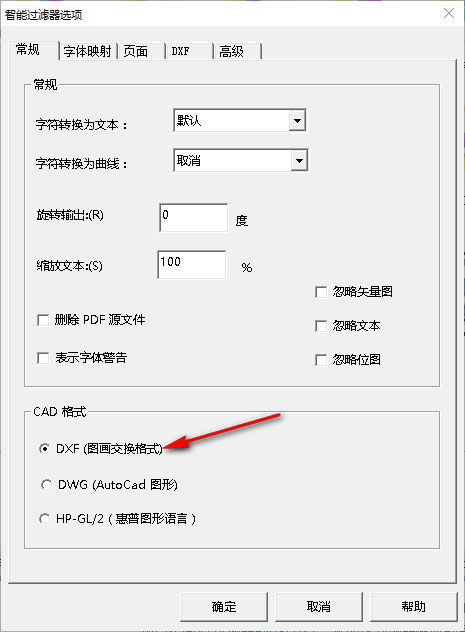
如果你需要更精确地裁剪图片大小,刻记手机版还提供了数值输入功能。点击裁剪界面右上角的设置图标,在弹出的设置窗口中,你可以手动输入图片的宽度和高度数值,从而实现精准裁剪。
保存裁剪后的图片
完成图片大小的裁剪后,点击界面右上角的“保存”按钮,裁剪后的图片就会保存到你的手机相册中。你可以随时在相册中找到它,并用于各种用途。
刻记手机版设置裁剪图片大小的方法非常简单易懂,无论是新手还是有一定图片处理经验的用户,都能轻松上手。通过它,我们可以快速将手机里的图片裁剪成合适的大小,让图片更加美观和实用。快来试试刻记手机版的图片裁剪功能吧,为你的图片赋予新的活力!