在使用word进行文档编辑时,经常会遇到需要输入数学公式的情况。掌握word插入公式编辑器以及专业数学公式输入方法,能让文档更加规范和专业。
首先,打开word文档,将光标定位到需要插入公式的位置。然后点击“插入”菜单,在菜单中找到“公式”选项。点击“公式”后,会出现公式编辑框,此时就可以开始输入公式了。
在公式编辑框中,有丰富的符号和模板可供选择。比如,基本的四则运算符号、希腊字母、上下标等。如果要输入上下标,例如x的平方,可以先输入x,然后点击公式编辑框中的“上下标”按钮,选择上标,再输入2即可。
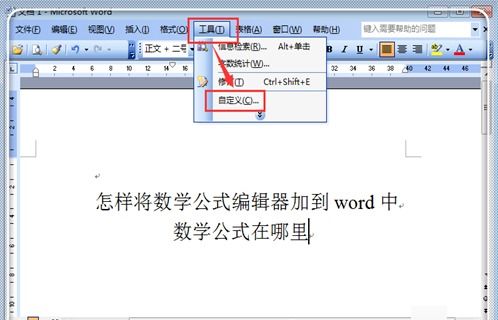
对于复杂的公式,还可以通过点击“插入新公式”来创建新的公式行。同时,利用“分数”“根式”“矩阵”等模板,可以快速输入相应的数学结构。
如果需要输入特定的数学符号,在公式编辑框中点击“符号”按钮,会弹出更多符号选项,从中找到所需符号插入。
除了直接输入公式,还可以利用公式编辑器的自动调整功能。当输入公式内容后,公式编辑器会根据内容的逻辑和结构自动调整格式,使其更加美观和规范。
在编辑公式时,还可以对公式进行选中、复制、粘贴、删除等操作,就如同编辑普通文本一样方便。
完成公式输入后,点击公式编辑框外的空白区域,即可退出公式编辑状态,公式会以专业、美观的形式呈现在文档中。
掌握word的公式编辑器和专业数学公式输入方法,能轻松应对各种数学公式的输入需求,让文档在数学内容表达上更加准确和清晰,提升文档的质量和专业性。无论是学术论文、工作报告还是数学教学文档等,都能借助这些方法完美呈现数学公式。