在日常工作和学习中,流程图是一种非常实用的工具,它能够清晰地展示流程、步骤和逻辑关系。而wps作为一款功能强大的办公软件,提供了便捷的流程图制作功能。下面就来教你如何用wps做出专业的流程图。
打开绘图功能
首先,打开wps文档,点击“插入”选项卡,在“插图”组中找到“形状”按钮。点击该按钮后,会弹出各种形状选项,这就是我们绘制流程图的基础。
选择合适形状
根据流程图的内容,从形状选项中挑选合适的图形。比如,用矩形表示流程中的步骤,用箭头表示流程的方向等。选中形状后,在文档中点击即可插入。
调整形状样式
插入形状后,可以对其样式进行调整。选中形状,通过“绘图工具”的“格式”选项卡,能改变形状的填充颜色、轮廓颜色、形状效果等,使其更加美观。
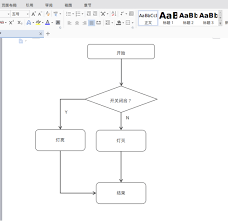
连接形状
使用“形状”中的线条工具,如直线、曲线等,将各个形状连接起来,形成完整的流程图。在连接时,要确保线条的方向准确,以清晰展示流程走向。
添加文字说明
在每个形状中添加简洁明了的文字,准确描述该步骤的内容。注意文字的排版要整齐、清晰,字体大小适中。
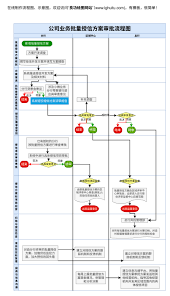
优化流程图
为了使流程图更加专业,可以进行一些细节优化。比如,调整形状之间的间距,使其分布均匀;对线条进行适当的弯曲或调整长度,以避免线条交叉过多影响美观等。
通过以上步骤,利用wps就能轻松制作出专业的流程图。无论是简单的工作流程梳理,还是复杂项目的流程展示,wps的流程图制作功能都能满足你的需求,让信息传递更加直观、清晰。快来试试吧,用wps绘制出属于你的专业流程图!