在使用word文档时,红色波浪线常常会给我们带来困扰。它通常表示文档中存在拼写错误,但有时候我们可能并不想理会这些提示,或者已经确认没有拼写问题却仍然有波浪线。那么,如何移除这些红色波浪线呢?下面就为大家详细分享教程。
检查拼写错误
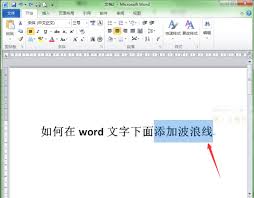
首先,要确认文档中是否真的存在拼写错误。仔细查看带有红色波浪线的单词,看是否是自己疏忽导致的拼写失误。如果确实有错误,修正拼写后,红色波浪线会自动消失。
关闭拼写检查功能
如果确定没有拼写错误,但红色波浪线依旧存在,那么可以尝试关闭拼写检查功能。具体操作如下:
1. 点击word界面左上角的“文件”选项。
2. 在弹出的菜单中选择“选项”。
3. 在“word选项”窗口中,选择左侧的“校对”选项。
4. 在右侧的“在word中更正拼写和语法时”区域,取消勾选“键入时检查拼写”和“键入时标记语法错误”两个选项。
5. 点击“确定”保存设置。此时,红色波浪线应该就会消失。
忽略个别单词的拼写检查
若只想忽略某个特定单词下的红色波浪线,而不想关闭整个文档的拼写检查功能,可以这样做:
1. 右键点击带有红色波浪线的单词。
2. 在弹出的菜单中选择“忽略一次”或“全部忽略”。选择“忽略一次”只会忽略当前选中的单词,选择“全部忽略”则会忽略文档中所有该单词下的红色波浪线提示。
通过以上几种方法,相信大家能够有效地移除word文档中的红色波浪线,让文档编辑更加顺畅。无论是简单的检查拼写错误、关闭拼写检查功能,还是针对个别单词忽略检查,都能满足不同情况下的需求,帮助大家更好地使用word进行文档创作。