在使用onenote时,合理建立多级文件夹能够让我们更高效地组织和管理笔记,使信息查找更加便捷。下面就来详细介绍一下onenote建立多级文件夹的方法。
打开onenote并进入合适的笔记本页面
首先,确保你已打开onenote应用程序。进入你想要创建多级文件夹的笔记本页面。例如,你有一个名为“工作”的笔记本,你想在其中进一步细分文件夹。
创建一级文件夹
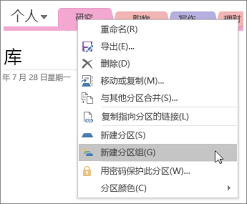
在笔记本页面的空白处,右键单击鼠标,在弹出的菜单中选择“新建文件夹”。此时会出现一个新的文件夹,你可以为其命名,比如“项目a”,这就是一级文件夹。
创建二级文件夹

要在一级文件夹内创建二级文件夹,只需进入该一级文件夹。比如进入“项目a”文件夹后,同样右键单击空白处,再次选择“新建文件夹”。这次创建的文件夹,如“会议资料”,就是二级文件夹,它隶属于“项目a”这个一级文件夹。
移动和整理笔记
你可以将相关的笔记拖放到对应的文件夹中。比如将“项目a会议记录”笔记拖入“项目a”文件夹下的“会议资料”二级文件夹中,这样笔记就与文件夹结构相匹配,便于分类管理。
重命名文件夹
如果对文件夹名字不满意,在文件夹上右键单击,选择“重命名”,然后输入新的合适名称即可。例如将“会议资料”改为更准确的“项目a会议纪要”。
文件夹排序
若想调整文件夹的排列顺序,在文件夹上按住鼠标左键拖动到你想要的位置即可。比如将“项目a待办事项”文件夹放到“项目a会议纪要”文件夹之前,方便按顺序查看。
删除文件夹
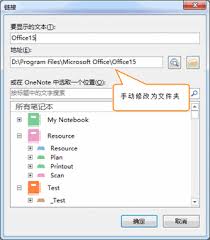
当某个文件夹不再需要时,在文件夹上右键单击,选择“删除”。但要注意,删除文件夹会同时删除该文件夹内的所有笔记,所以操作前需谨慎确认。
通过以上简单的步骤,你就能轻松在onenote中建立多级文件夹,将笔记整理得井井有条,无论是个人知识管理还是团队协作办公,都能极大提高效率,让信息管理更加得心应手。快来试试吧,让onenote成为你高效管理笔记的得力助手。