在日常使用ultraedit时,设置自动更正关键词能极大提高工作效率。以下为您详细介绍设置方法。
打开ultraedit软件
首先,确保ultraedit已成功安装并启动。进入主界面后,您会看到简洁明了的操作窗口。
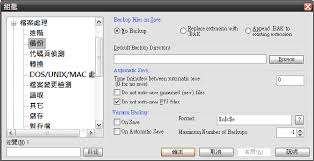
找到设置选项
通常在菜单栏中,点击“高级”,再选择“配置”。这一步将打开配置窗口,在这里您可以对ultraedit的各种功能进行细致调整。
进入自动完成设置页面
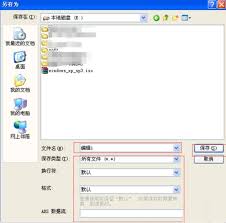
在配置窗口中,找到“编辑”选项卡,然后在左侧列表里选择“自动完成”。此时,右侧将显示与自动完成相关的设置项。
添加关键词
在自动完成设置页面中,有一个“单词列表”区域。点击“添加”按钮,输入您想要设置的关键词。比如,您经常需要输入特定的专业术语、常用短语等,都可以添加进来。添加完成后,点击“确定”保存。
设置自动更正
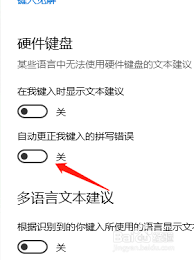
继续在自动完成设置页面中,您可以看到一些关于自动完成的选项。勾选“自动完成”,这样当您输入关键词的部分内容时,ultraedit会自动给出完整的关键词供您选择。同时,您还可以根据自己的需求调整其他相关参数,如匹配方式等。
通过以上步骤,您就能轻松在ultraedit中设置自动更正关键词了。以后在输入相关内容时,无需逐个字符输入,只需输入部分内容,ultraedit就能快速帮您补全关键词,大大节省了时间和精力,让您的文本编辑工作更加高效便捷。无论是处理文档、编写代码还是进行其他文本操作,这个功能都能为您带来极大的便利。快来试试吧,让ultraedit成为您文本编辑的得力助手。