相信好多小伙伴们在下载东西的时候都是让电脑处于待机状态的,但是对于一些比较大的文件来说,下载的时间过长会使电脑一直都处于耗电的状态。那么有没有一种低电量可供下载的方案呢?当然有,而且几乎不费电。
电脑休眠状态下载步骤详解:
老规矩,首先打开注册表(按Win+R组合键后输入regedit),直接定位到HKEY_LOCAL_MACHINE⁄SYSTEM⁄CurrentControlSet⁄Control⁄Session Manager⁄Power
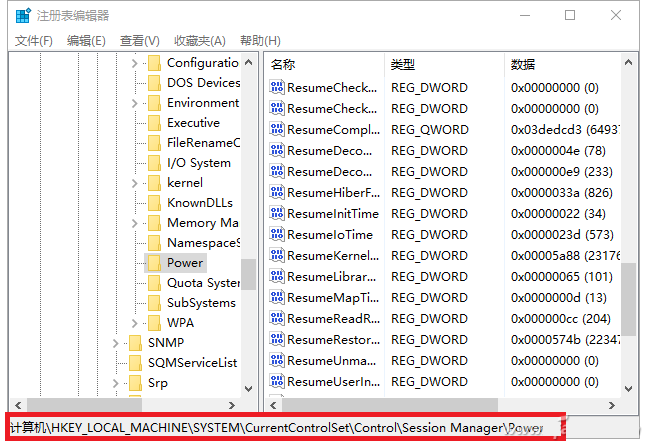
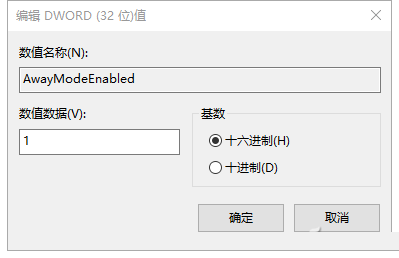
在右侧点击鼠标右键新建名为“AwayModeEnabled ”的DWORD(32位)值,并将数值数据从默认的“0”更改成“1”后,注销当前登录账户或重启资源管理器,第一步就算完工了。
接下来用鼠标右键点击桌面左下角的Win徽标,选择“电源选项”,

进入界面之后,在左侧边栏选择“选择关闭显示器的时间”进入选项(或按照下图地址栏显示的路径直接从控制面板进入此处)。
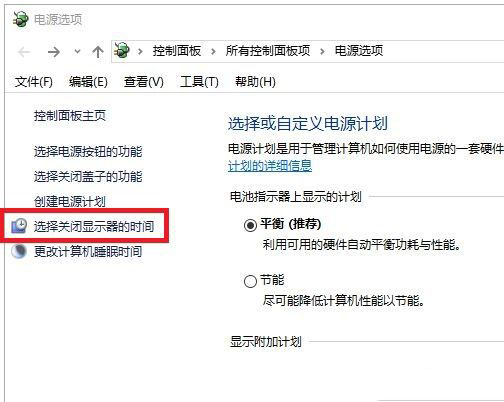
将“使计算机进入睡眠状态”下拉菜单设置为“从不”,如果你和小编一样使用笔记本电脑的话,只需要修改“接通电源”下的睡眠状态,“用电池”那项不要动,保证续航能力。

别着急退出,继续点击下面的“更改高级电源设置”,进入关键的设置项目。
在弹出的窗口中,将“硬盘”和“无线适配器设置”下的选项均改为“从不”,如果是笔记本电脑的话,则只修改“接通电源”下的选项,之后“保存修改”即可。

以上只是设置了无线网卡和硬盘的对应项目,接下来就需要在桌面上的“此电脑”点击鼠标右键,依次选择“属性-高级系统设置-硬件-设备管理器”,在列表找到网络适配器,展开后选择你的有线网卡。
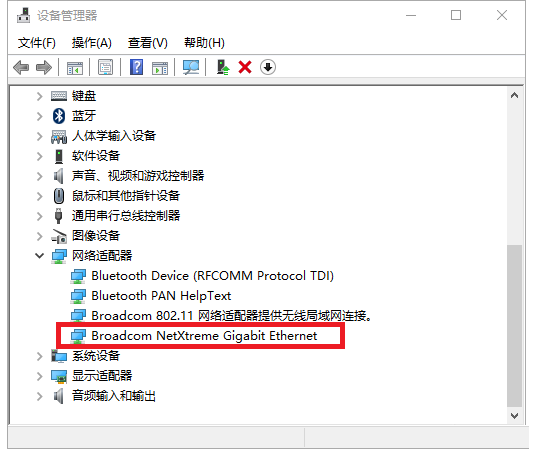
之后右键选择“属性“进入”电源管理“界面,将”允许计算机关闭此设备以节约电源“前面的勾选去掉。
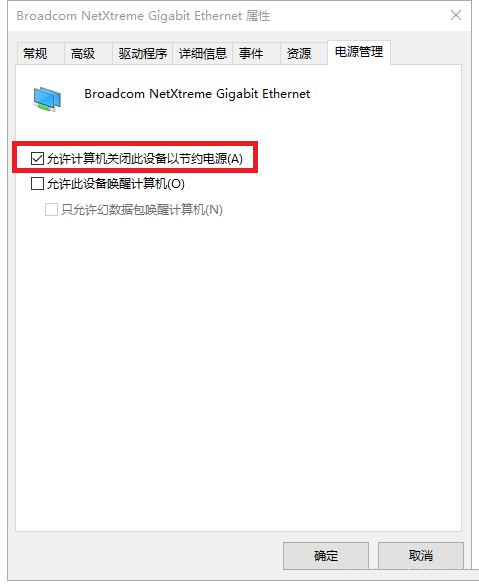
经过这么设置之后,你的电脑依旧具有“睡眠”功能,但此状态下它只会关闭显示器,降低处理器频率,减少整机功耗,但会保持网络畅通和硬盘运转正常,让设定好的下载任务持续进行,最适合近期使用了。
这样一套操作即使下载三天五夜也不会消耗很多电量,电脑也不会有什么损伤,以后再也不怕电脑一直待机工作了。